Videotutorial con subtítulos en inglés
El ancla funciona como un enlace dentro de una sola página. No se abrirá otra página a través del enlace, sino que serás llevado a otro lugar dentro de la misma página que estás viendo actualmente. La creación de anclas (pestañas) se divide en dos partes:
- Primero creas un marcador, es decir, un lugar que aparece cuando haces clic en el enlace.
- Luego configuras un enlace que te llevará a la pestaña (ancla).
El ancla se configura en Webnode utilizando código HTML.
#Paso n.1 Crear un ancla
Agrega un marcador en la ubicación deseada de tu sitio. Cada pestaña debe tener un nombre único: los nombres no se pueden repetir dentro de un mismo sitio. Puedes usar este código HTML para crear el ancla:
En lugar de XXXXXXX, ingresa el nombre del ancla, por ejemplo: anchor1
#Paso n.2 Configurar un enlace
Al hacer clic en el enlace, serás redirigido al ancla; el enlace normalmente se coloca en texto normal, pero también puede configurarse en una imagen, botón, etc. Usa el siguiente código para insertar un enlace de texto normal:
En lugar de #XXXXXXX, ingresa el nombre del ancla del paso 1.
Ejemplo:
«Haz clic en este texto» abajo es el ancla configurado al inicio de este artículo. Al inicio de este artículo hay un código HTML incrustado en la forma de:
El texto en el que haces clic está incrustado con código HTML de la siguiente forma:
Puedes probarlo haciendo clic en «Haz clic en este texto» abajo.
CONSEJO:
También puedes configurar el ancla en Webnode como un botón de desplazamiento hacia arriba, por ejemplo: «Ir arriba».
1. Primero, inserta en tu sitio el código del paso 1. Coloca el código donde quieras redirigir al visitante.
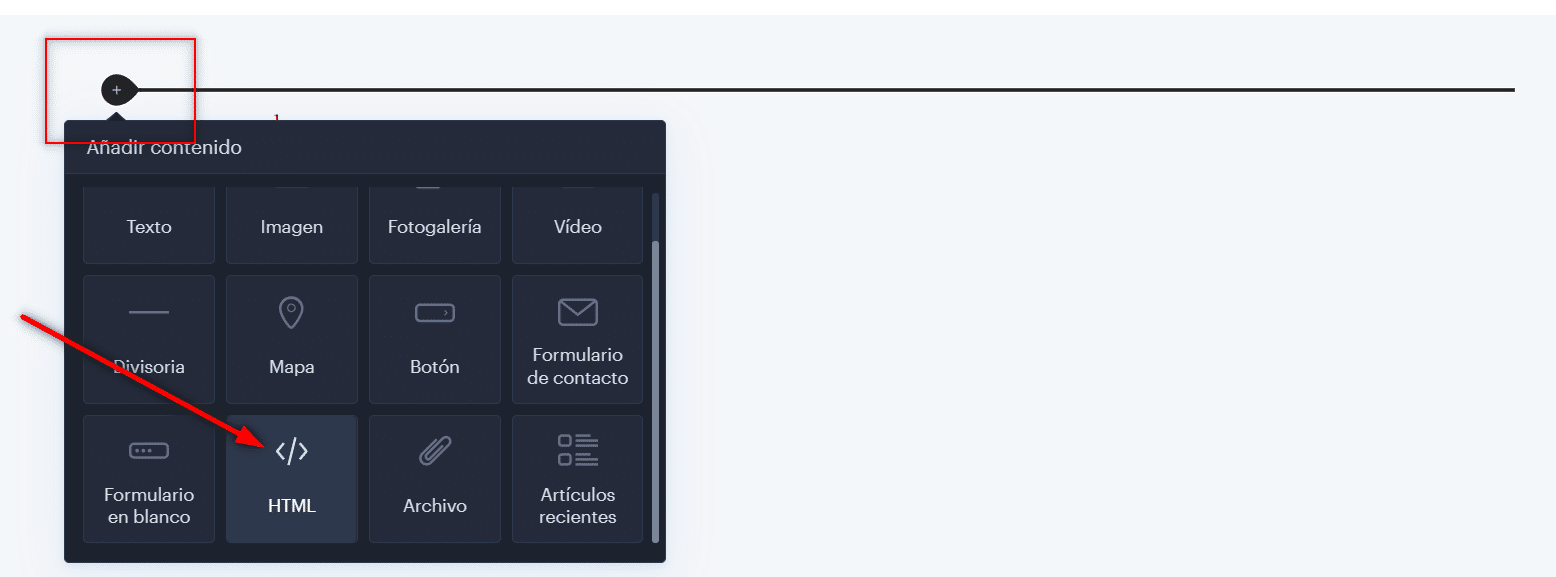
2. Luego, inserta en la página un botón que puedas nombrar, por ejemplo: «Arriba».
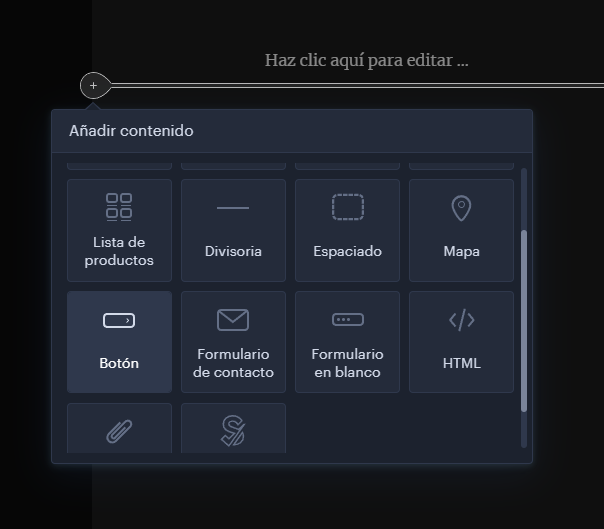
Agregar un botón en Webnode para enlazar a un ancla – tutorial paso a paso
3. Finalmente, configura un enlace en el botón en la siguiente forma:
MEJOR CONSEJO: Inserta un botón de ir arriba usando el código ya preparado 🙂 Solo cópialo y pégalo.
Lee más aquí: Cómo añadir un botón para ir arriba a la web en Webnode
Más tutoriales increíbles
Código de descuento de Webnode 2026 – Consigue un 15 % de descuento en el plan Premium hoy
Código de descuento Webnode 2026: consigue un 15 % de descuento adicional en los planes Premium ¿Ya utilizas Webnode o estás pensando en crear tu sitio web? Tenemos un código de descuento Webnode actualizado con el que puedes obtener un 15 % de descuento en...
Revisión de Webnode 2025
¿Alguna vez has querido crear tu propia página web desde cero? ¿Quieres crear una webo una tienda online y hacerla visible en Internet? Comience ahora mismo y aprenda a crear fácilmente su primer sitio web personalizado.Crear una web con Webnode es muy simple incluso...
Cómo ocultar la categoría «Todos los productos» en la lista de productos en la tienda online de Webnode
¿Cómo ocultar la categoría "Todos los productos" en la lista de productos en el Webnode?En el tutorial ¿Cómo ocultar la cesta de compras en la tienda online en Webnode? y ¿Cómo ocultar la fecha de publicación del artículo en Webnode? hemos demostrado lo fácil que es...
¿Cómo configurar tu propia fuente en Webnode usando la biblioteca de Google Fonts?
Videotutorial¿Te gustaría cambiar la fuente en Webnode a una de las fuentes de Google? Unas pocas palabras inicialesWebnode te permite cambiar la fuente en tu sitio web en la sección: "Configuración" - "Diseño" - "Fuentes". Por supuesto, el editor de Webnode...
¿Cómo crear el logo de tu propia empresa? es gratis
¿Quieres crear tu propio logotipo de empresa? Puede crear su propio logotipo nuevo en pocos minutos utilizando el servicio gratuito. Lo recomiendo altamente. Es gratis. 1. Haz clic en este enlace, que te redirigirá al sitio web oficial de este increíble...
Cómo crear un sitio web de tarjeta de visita simple GRATIS
Crea tu primer sitio web de tarjetas de visita con WebnodeVideo-tutorial¿Qué es un sitio web de tarjetas de visita? Un sitio web de tarjeta de visita es una simple página web que presenta breve y claramente los servicios o productos. Es un sitio web simple que...