Google Kalender – verkligen hjälpsamt för att organisera din tid
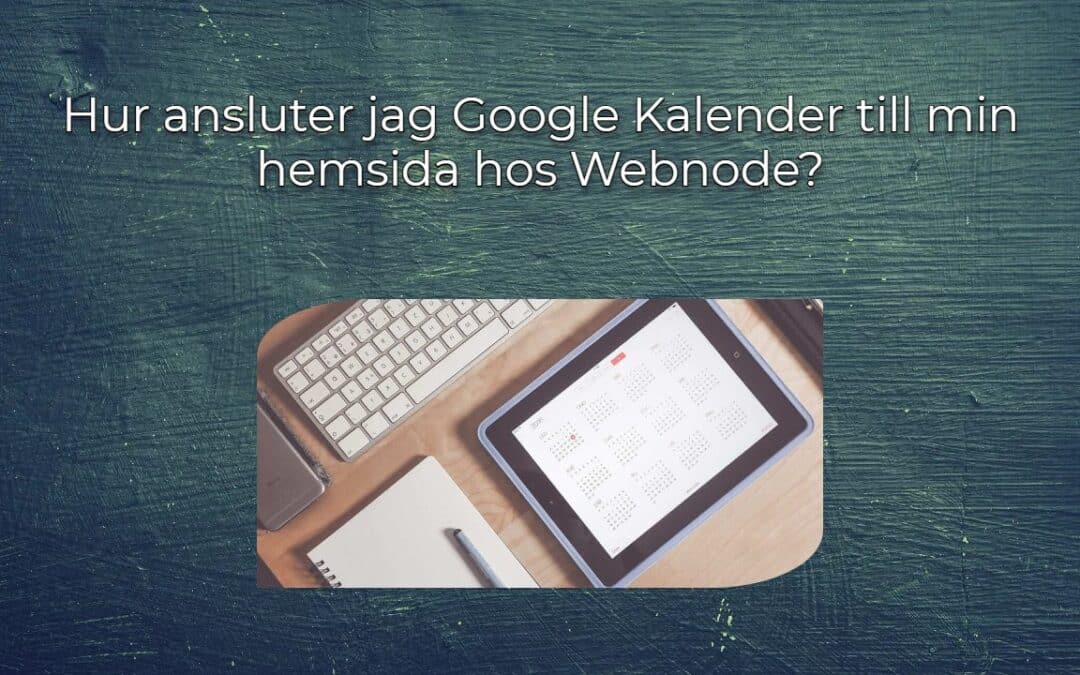
Google Kalender är en webbapplikation för att organisera din tid.
I den här guiden kommer vi att lära oss hur man infogar Google Kalender på en Webnode-hemsida.
1. Det första steget är att skapa ett konto hos Google – här.
2. I den officiella Google-artikeln kan du hitta mer information om hur du skapar en Google-kalender och får din HTML-kod. Det är enkelt:
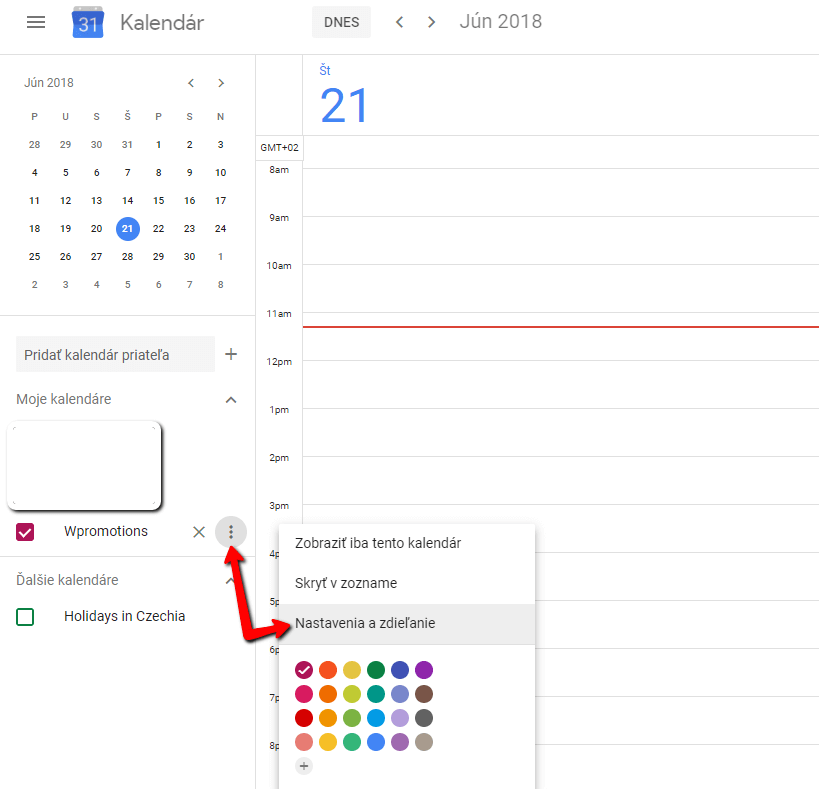
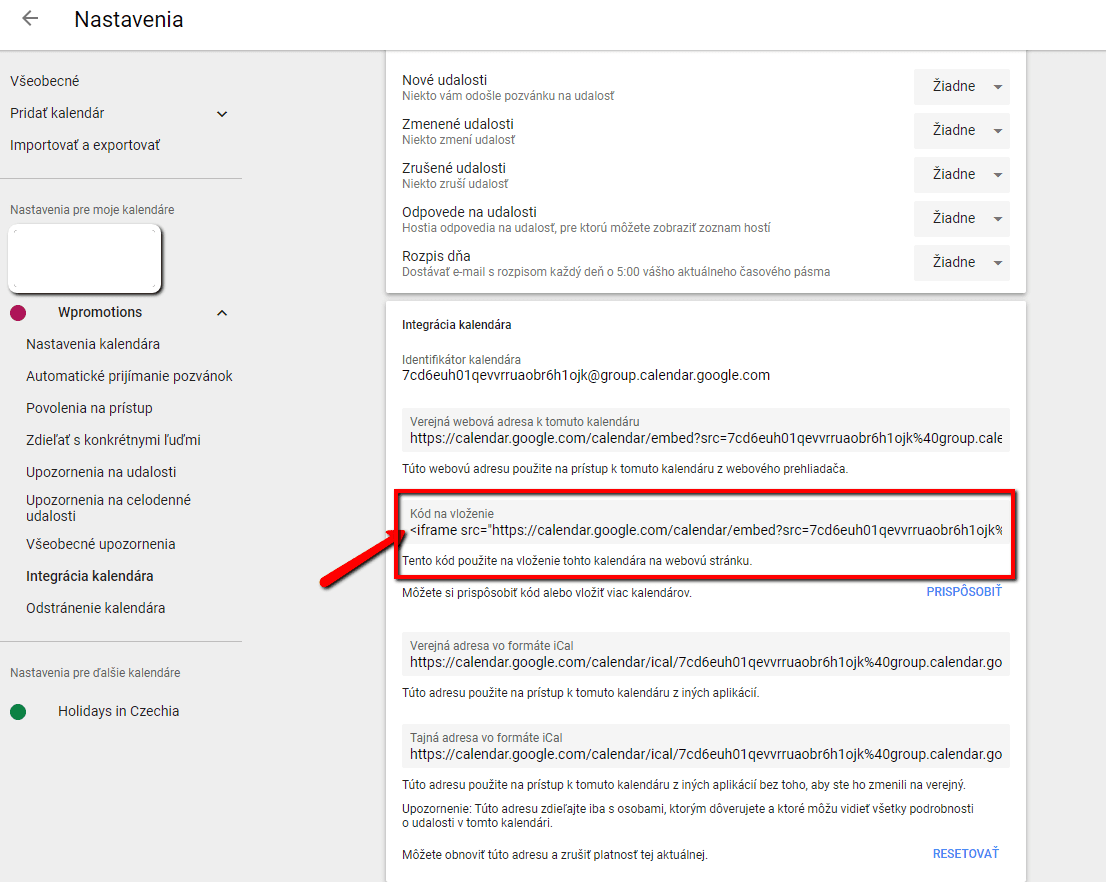
3. Ange din Google Kalender som offentlig.
Du måste ange din Google Kalenders tillgångsnivå som “tillgänglig för alla”. Så ändra det på fliken ”Åtkomstbehörigheter för händelser”!
4. Infoga HTML-koden för kalendern på din Webnode-hemsida.
Du kan använda denna koden på webbplatsen – där du vill visa Google Kalendern.
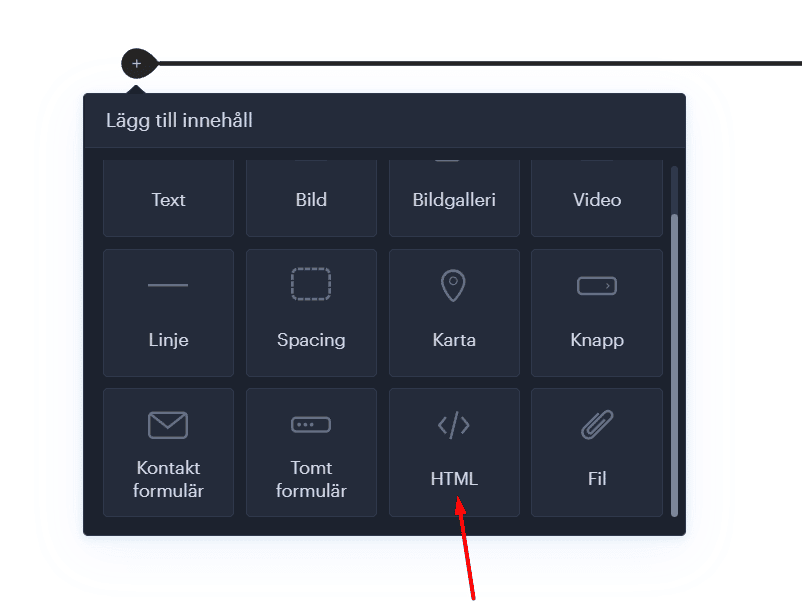
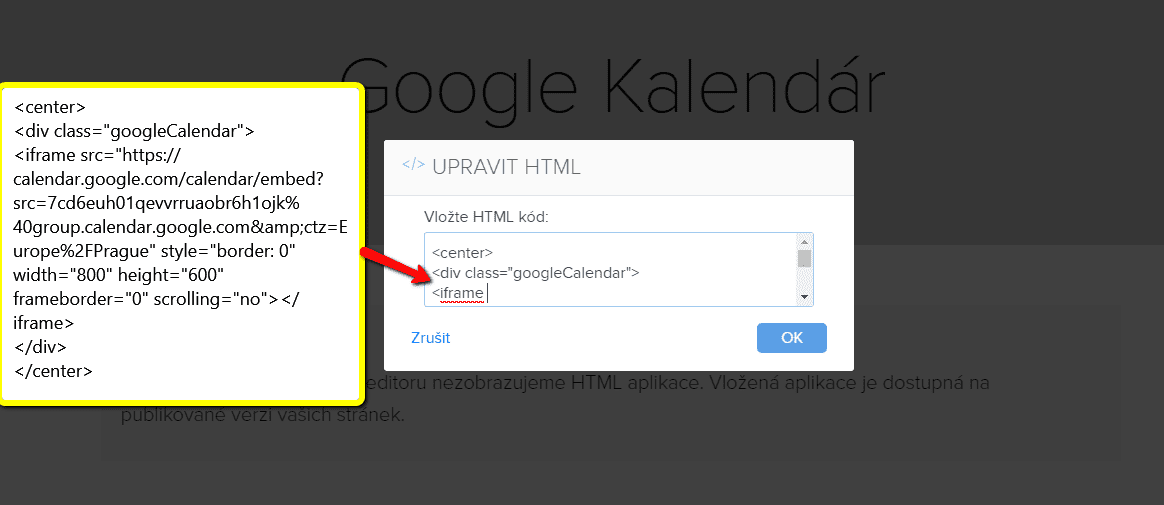
5. Den inbäddade Google-kalendern visas på din WEBNODE-hemsida, men du måste fortfarande konfigurera Google Kalendern för mobiler/surfplattor.
I redigerarens översta fält klickar du nu på ”Sidor” » Välj en sida där du har lagt till Google Kalender » ”SEO-inställningar” » ”Skräddarsydd HTML i sidhuvudet” och klistra in följande kod:
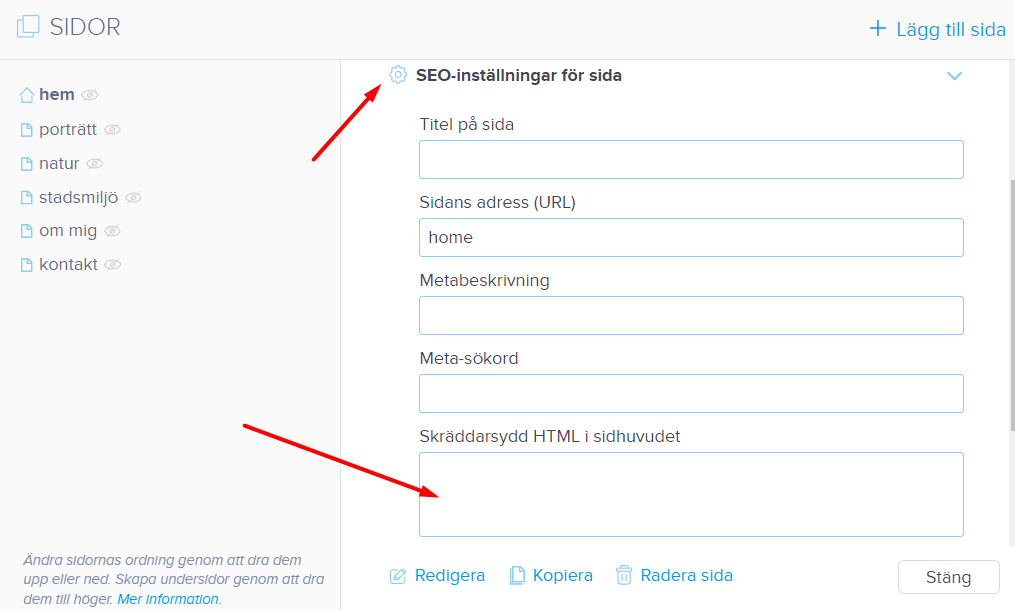
Och så du är klar.
Google Kalender är inbäddad på hemsidan och är responsiv, vilket innebär att kalenderstorleken anpassar sig till mobila enheters skärmar (mobiltelefoner, surfplattor etc.).
Kalendern på hemsidan ser ut så här:
Sammanfattning:
Du anger 2 koder på hemsidan. Du redigerar den första koden och klistrar in den bland hemsidans innehåll (<body>) med hjälp av Webnodes HTML-funktion.
Du infogar den andra koden i sidhuvudet (<header>) via SEO-inställningarna på menysida/orna där du har lagt till kalendern.
Koden till innehållet/body
Koden till sidhuvudet/header
Fler fantastiska tutorials
Hur man skapar en webbplats gratis (Webnode recension 2025 + SEO-TIPS)
Har du någonsin velat skapa din egen hemsida från grunden? Vill du skapa en hemsida eller e-butik och göra den synlig på Internet? Kom igång nu och lär dig hur du enkelt skapar din första anpassade webbplats.Att skapa en webbplats med Webnode är så enkelt även din...
Webnode rabattkod 2026 – Få 15 % rabatt på Premium-planen idag
Webnode rabattkod 2026: få extra 15 % rabatt på Premium-paket Använder du redan Webnode eller funderar du på att börja? Vi har en aktuell Webnode-rabattkod som ger dig 15 % rabatt på utvalda Premium-paket. Erbjudandet gäller till och med den 31 januari 2026 och...
Hur väljer man sitt egna typsnitt i Webnode med hjälp av Google Typsnitt?
VideotutorialVill du ändra typsnittet i Webnode till något av Googles egna alternativ Fonts? Några inledande ord Webnode tillåter dig att ändra typsnittet på din webbplats via "Inställningar" - "Design" - "Hemsidans typsnitt". Naturligtvis erbjuder Webnode de...
Hur lägger man till en spellista eller ett album från Spotify på en Webnode-hemsida?
I guiden "3 enkla sätt att bädda in en MP3-spelare på din hemsida hos Webnode", visade jag ett mycket enkelt sätt att lägga till in en musikspelare på en hemsida från Webnode. Låt oss ta en titt på det andra alternativet tillsammans.Gillar du Spotify?Bädda då helt...
Hur man döljer kategorin ”alla produkter” från en produktlist hos Webnode
Hur döljer man kategorin "Alla produkter" i en produktlista hos Webnode? I guiden Hur döljer man kundvagnen i en Webnode e-shop? och Hur man döljer (tar bort) publiceringsdatum i ett blogginlägg hos Webnodes visar jag hur lätt det är att "gömma" något i Webnode....

Hur man skapar en enkel visitkortshemsida GRATIS
Skapa din första visitkortswebbplats med WebnodeVad är en visitkortswebbplats? En visitkortswebbplats är en enkel webbplats som kortfattat och tydligt presenterar dina tjänster eller produkter. Det är en enkel webbplats som används för att dela grundläggande...

Hur länkar jag en menysida till en annan hemsida på min Webnode-hemsida?
Letar du efter ett sätt att skapa en länkning från din meny i Webnode till en annan webbplats (genom klick på menynamnet)? Låt oss göra det ihop! 1. Skapa en ny sida i menyn. 2. Redigera koden nedan enligt följande: Justera värdet i rad 2:...
Hur man kopplar Google Tag Manager till en Webnode-webbplats
Vad är Google Tag Manager? Och varför behöver du det?Marknadsföring online kräver inbäddning av olika mätkoder på en hemsida eller e-butik. För att undvika att behöva infoga varje spårningskod "manuellt" i sidhuvudet eller sidfoten på webbplatsen kan du använda...
Hur aktiverar man en Webnode-mail i Gmails e-postklient?
Vill du koppla din e-post skapad hos Webnode till Gmail.com och bruka Gmail som din e-postklient? Skicka och ta emot meddelanden för din Webnode-mail i Gmail. I guiden Hur man skapar en professionell e-postsignatur? Enkelt och GRATIS visar jag ett just...