Jak nastavit remarketing ve Webnode? a Kam vložit remarketing kód?
V návode Jak přidat konverzní kód ve Webnode? jsem Vám ukázal jednoduchý postup pro vložení konverzního kódu pro sledování konverzí.
Pojďme se nyní společně podívat na další PPC metodu tzv. Remarketing a Vaše další možnosti 🙂
Čo je to vlastne ten remarketing?
Remarketing (retargeting) je metoda cílení Vašich internetových reklam např. od Google Adwords nebo Sklik apod. na konkrétní cílové skupiny lidí, kteří v již v minulosti navštívili Váš web (např. ve Webnode).
*Zdroj. Wikipedia: https://cs.wikipedia.org/wiki/Remarketing
Návod pro vložení remarketing kódu ve Webnode
K tomu, abyste Retargeting mohli začít využívat, je třeba umístit na Vaše stránky / eshop tzv. Retargetingový kód. Jedná se o html kód, který musí být umístěn na každé stránce Vašeho webu, na které chcete zaznamenávat návštěvníky pro cílení reklamy.
Pokud ale chcete pokrýt celý Váš web, umístěte tento remarketing kód do části, která je pro celý web společná, například patička stránek.
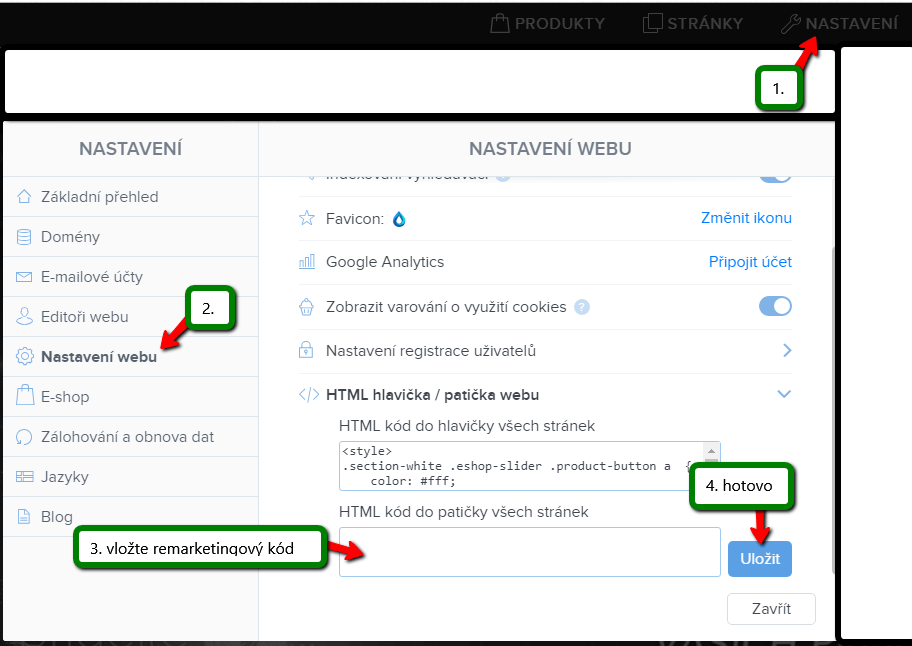
1. Váš remarketing kód vložte do sekce „Nastavení“ – „Nastavení webu“ – „HTML hlavička / patička webu“ – „HTML kód do patičky všech stránek„.
*Pozn. Kódy do těchto sekcí je ve Webnode možné přidat jen s Prémiovým balíčkem Standard nebo Profi.
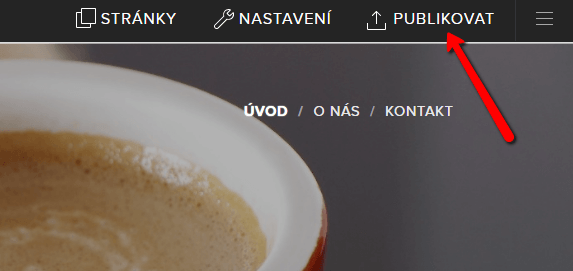
2. Publikujte změny a máte hotovo 🙂
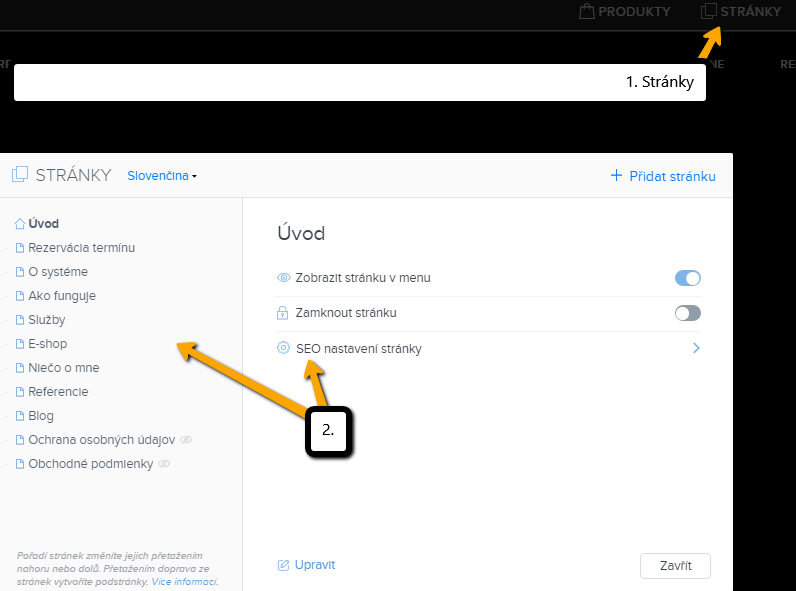
TIP: Pokud máte web ve verzi Zdarma nebo máte zakoupený balíček Limited a Mini, tak remarketingové kódy vkládáte pomocí tlačítka „Stránky“ – „Zvolíte stránku“ – „SEO nastavení stránky“ – „HTML kód patičky„. (Kód tak vložíte na každou stránku „ručně“). viz:
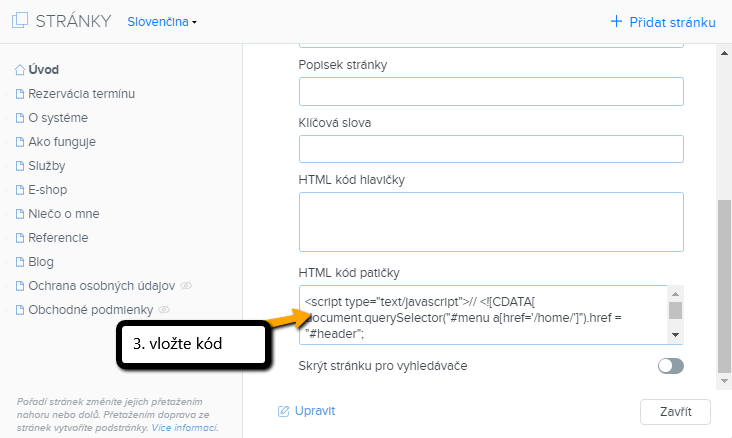
TIP #2: Kód můžete vložit do obsahu stránky 404 (stránka nenalezena). Více o úpravě stránky 404 ve Webnode se dočtete tu.
Další návody

Jak si stáhnout fakturu ve Webnode?
Hledáte Vaši fakturu za zaplacené služby u Webnode? V tomto návodu si ukážeme kde přesně najdete Vaši fakturu ve Webnode. Fakturu si můžete stáhnout přímo v administraci Vašeho projektu. (V editoru / cms) Důležité upozornění: Přístup k fakturám má jen vlastník webu...

Jak vložit počítadlo návštěv na web ve Webnode?
Hledáte způsob jak na web u Webnode vložit počítadlo návštěvnosti? V tomto návodu si ukážeme jednoduché řešení a to Počítadlo od TOPlist.cz. Ukážku tohto počítadla môžete vidieť priamo na tomto webe 🙂 --- #Pojďme nato Zaregistrujte se na:...

Jak změnit URL adresu u stránky, článku nebo produktu ve Webnode?
Potřebujete změnit URL adresu stránky u Webnode? V tomto návodu si ukážeme jak změnit URL adresu u stránky, článku a produktu. 1. Změna URL adresy u stránky. V horní liště editoru klikneme na "Stránky" - "Zvolíme stránku" - "SEO nastavení stránky". a přepíšete URL...

Jak změnit obrázek pro sdílený odkaz na Facebook?
VideonávodNezobrazuje se Vám obrázek při sdílení webu na Facebook? Pokud sdílíte odkaz na web na Facebooku, může se stát, že se při odkazu neobjeví žádný obrázek nebo se zobrazí obrázek, který nechcete. V následujících pár krocích se dozvíte, jak jednoduše obrázek pro...

Jak přidat www stránku do katalogu firem Moje Firma od Google?
Návod k registraci do firemního katalogu Moje Firma od Google. *Služba je zcela zdarma. V návode Jak přidat www stránku do katalogu firem Firmy.cz od Seznam? sme si ukázali katalóg firiem od Seznamu. Poďme sa teraz spoločne pozrieť na najväčší katalóg firiem na svete....
Jak změnit barvu označení při kopírování textu?
Hledáte způsob jak na webové stránce změnit barvu označení při kopírování? Tato barva je přednastavená na modrou barvu. V tomto návodu si ukážeme jak jednoduše barvu změníte a tím vylepšíte vzhled svého webu. #Pojdme nato 1. Prihláste se do editace webu...

10 zdrojů na free obrázky pro komerční použití. Zdarma!
V tomto návodu naleznete odkazy na 12 fotobank. Všechny obrázky jsou vedeny pod licencí CC0. ✔ tzn. Obrázky jsou pro komerční použití. A nemusíte uvádět zdroj na Vašem webu. Pokud jste si dosud stahovali obrázky přes Google, tak to je nesprávné! Při tvorbě webové...

Jak správně nastavit Google Mapu ve Webnode?
Nefunguje Vám mapa ve Webnode? Někdy se stane, že po zadání adresy systém nedokáže vyhledat konkrétní adresu a mapa tak v publikované verzi webu nefunguje. V editoru Webnode Vám systém adresu sice vyhledá a zobrazí, avšak v publikované verzi se mapa nezobrazuje...

Jak přiřadit vlastní doménu / subdoménu u Webnode? Nastavení DNS záznamů
Potřebujete změnit URL adresu stránek s "webnode" na Vaši vlastní doménu např. "mujweb.cz" nebo "e-shop.mujweb.cz" ? Čtěte dál! 🙂 Využívání vlastní domény je u Webnode funkce, která je součástí Prémiových balíčků Limited, Mini, Standard a Profi. Po zakoupení...
Líbil se ti tento návod? Pošli ho přátelům 🙂

- Webnode slevový kód 2026 – 15 % sleva na Premium plány - 10.12.2025
- Jak vytvořit webové stránky pro pronájem karavanu? - 6.5.2025
- Jak si založit Webnode e-shop v roce 2025? - 5.1.2025