



Chtěli byste vyhledávač např. produktů na Vašem e-shopu od Webnode?
Hledáte jednoduché a stylové vyhledávací políčko, které si vložíte na Váš web či e-shop ve Webnode?
VIDEONÁVOD:
V návodu Jak na web přidat vlastní vyhledávací pole? Google Custom Search jsme si ukázali jednoduchý vyhledávač od Google. Ne každému avšak tento jednoduchý vyhledávač od Google vyhovuje.
V tomto návodu si ukážeme externí vyhledávač SearchIQ, který si automaticky načte všechny stránky Vašeho webu / e-shopu
a následně Vám poskytne HTML kód vyhledávače, který si jednoduše vložíte na Váš web nebo e-shop.
Pokud nemáte na webu, či e-shopu více než 2000 stránek (např. produktové stránky, či jiné stránky webu), tak nemusíte za tento vyhledávač vůbec nic platit.
JE TO ZCELA ZDARMA.
Ve variantě FREE (zdarma) je také dostupná podpora skrz fórum.
Služba SearchIQ nabízí zdarma i statistiku hledaných výrazů, kterou si můžete prohlížet přímo online v jejich uživatelském prostředí.
SearchIQ je vhodný jako vyhledávač produktů v e-shopu nebo vyhledávač pro klasický web či blog.
Na mém webu Wpromotions.eu používám vyhledávač SearchIQ. Pokud ho chcete vyzkoušet, použijte prosím vyhledávač na tomto webu.
Návod rozdělím na 3 části:
První část – registrace a získání kódů vyhledávači
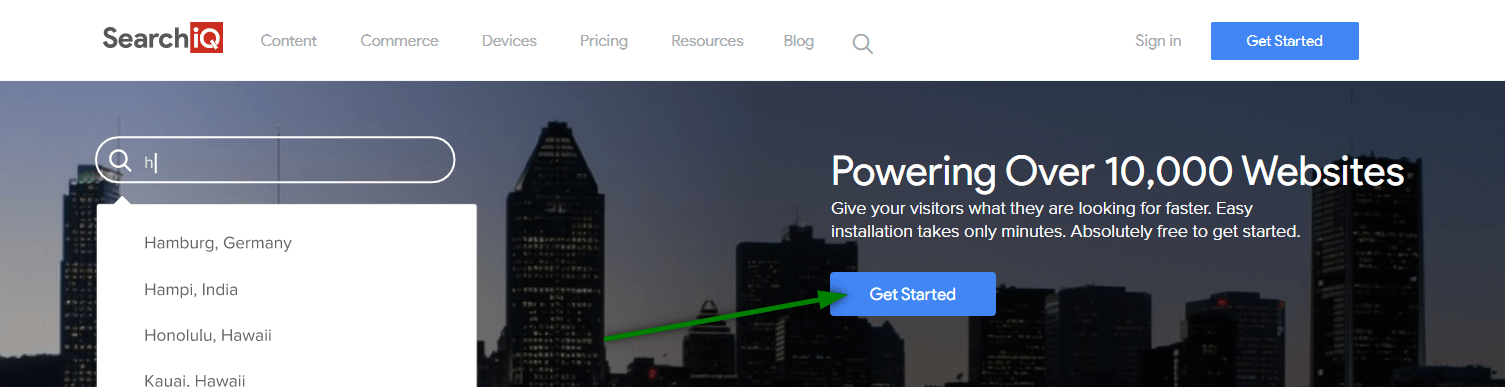
- První krok je registrace v externí službě SearchIQ. Registrovat se můžete na oficiálním webu: https://www.searchiq.co/
Začněte kliknutím na tlačítko „Get Started„.
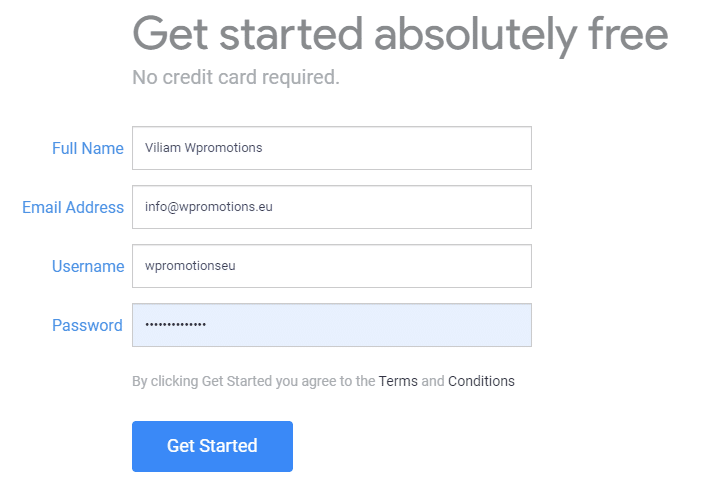
2. Vyplňte Vaše údaje a klikněte na Get Started
3. Ověřte si Vaši e-mailovou adresu kliknutím na odkaz, který Vám poslali.
Pokud email nechodí – mrkněte do SPAMU či Reklam.
Po ověření emailu se přihlaste.
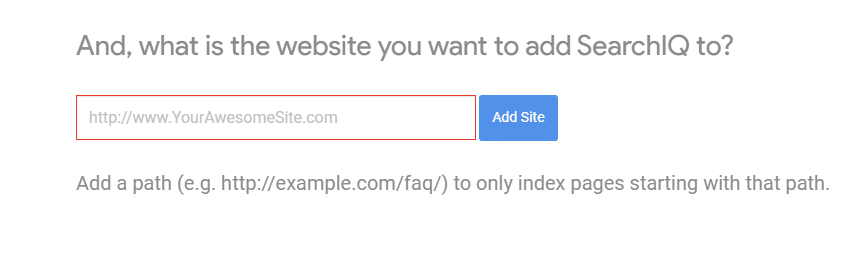
4. Po přihlášení ve službě zvolte možnost „No, its something else„.

5. Zadejte URL adresu Vašeho webu a klikněte na „Add Site„
*Např. URL adresa mého webu je https://www.wpromotions.eu/
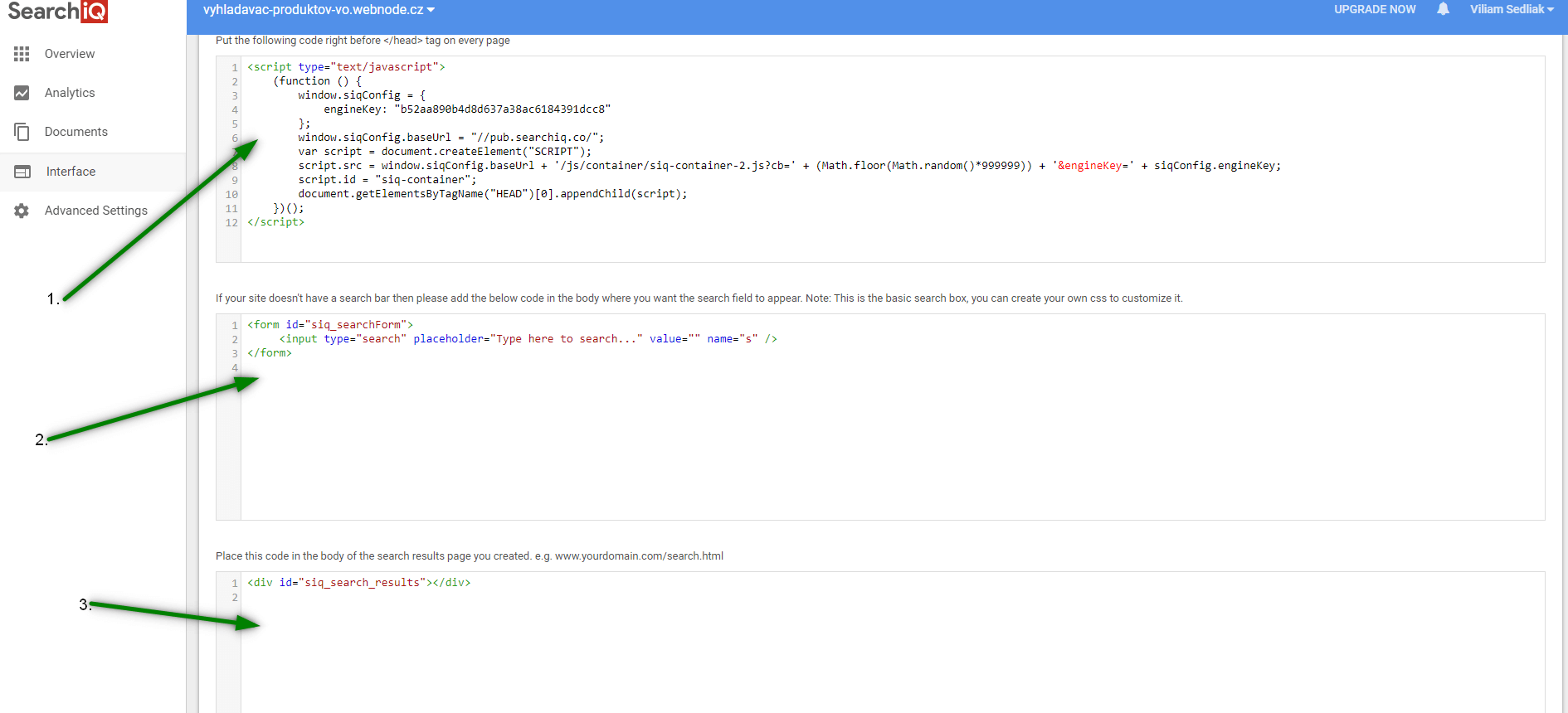
6. Po dokončení Vás aplikace automaticky přesměruje do sekce „Interface“ a „Installation„, kde najdete 3 kódy, které je třeba vložit na Vaše webové stránky nebo e-shop, aby mohl vyhledávač od SearchIQ správně fungovat.
Druhá část – vložení kódů na Váš web či e-shop
První kód, který Vám aplikace poskytla vložte do sekce HTML Hlavička na všechny stránky webu.
Vyberte si způsob vložení prvního kódu – podle toho, jaké Prémiové služby ve Webnode využíváte:
1. Mám zakoupené Prémiové služby STANDARD nebo PROFI
Pokud máte u Webnode zakoupené Prémiové služby Standard nebo Profi, tak můžete jedním vložením vložit první kód ze SearchIQ na všechny stránky vašeho webu, či e-shopu.
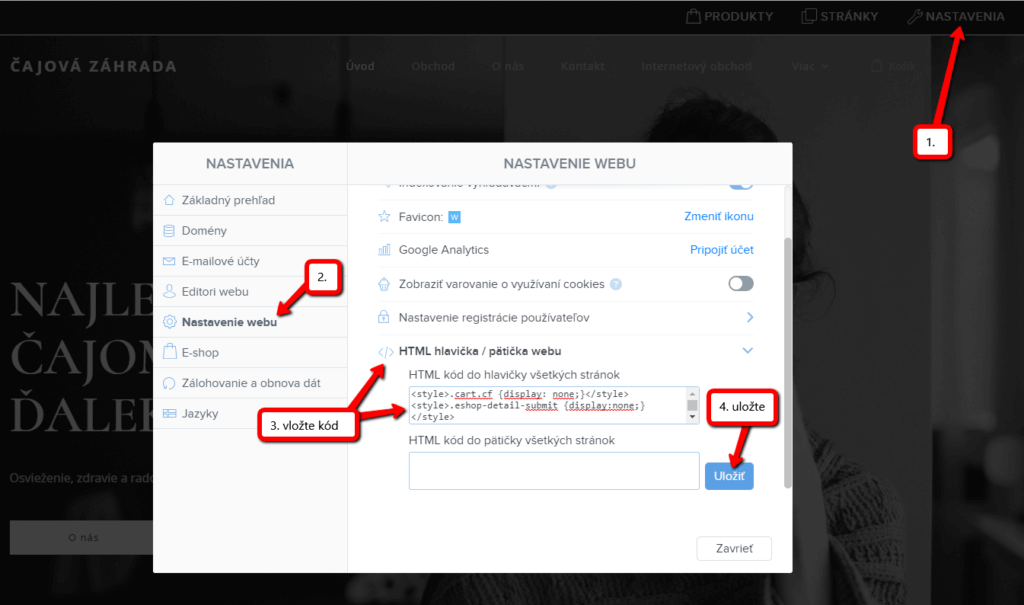
V horní části editoru klikněte na „Nastavení“ – „Nastavení webu“ – „HTML hlavička / patička“ – „HTML hlavička„.
a vložte první kód SearchIQ.
Změnu uložte.
2. Mám projekt ve verzi Zdarma nebo mám zakoupen Prémiový balíček Limited, Mini.
Pokud máte e-shop nebo web vytvořen ve verzi Zdarma nebo máte zakoupen Prémiový balíček Limited, či Mini, tak musíte kód vložit do hlavičky na každou stránku zvlášť.
1. Vložení prvního kódu SearchIQ do hlavičky každé stránky.
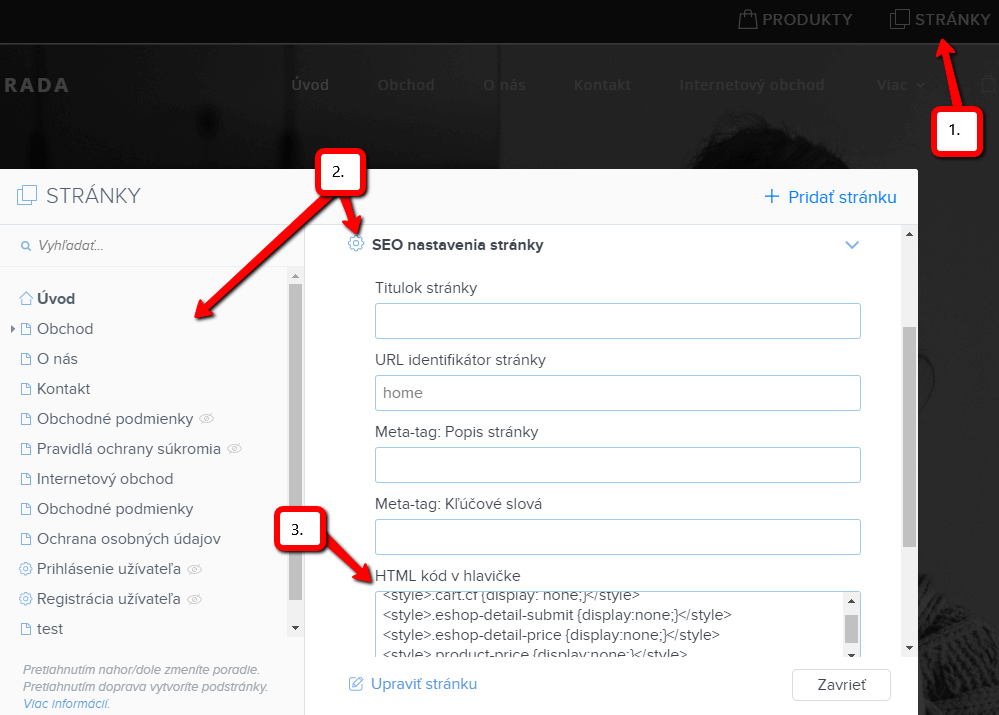
Klikněte na „Stránky“ – „Vyberte stránku“ – „SEO nastavení stránky“ – „HTML Hlavička„.
Výborně – první kód SearchIQ jste úspěšně vložili.
Druhý kód je třeba vložit na místo, kde chcete, aby se vyhledávací políčko na webu zobrazilo.
TIP: Ve druhém kódu si můžete upravit text, který se bude ve vyhledávači zobrazovat.
Předdefinované „Type here to search …“ v kódu změňte na např. Hledat nebo si to samozřejmě upravte podle vlastního uvážení 🙂
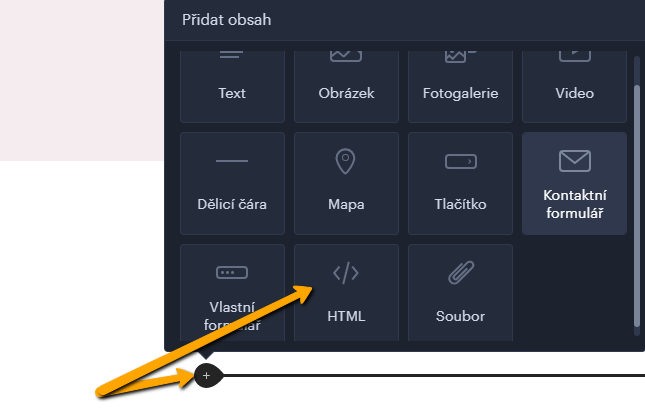
Zkopírujte si druhý kód SearchIQ a vložte jej do těla stránky pomocí tlačítka „+“ a „HTML„.
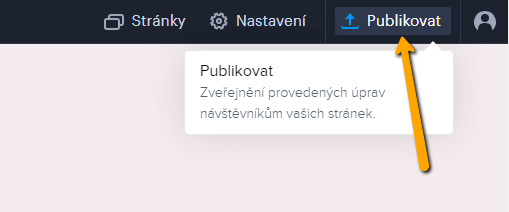
Publikujte změny
V publikované verzi Vašeho webu byste měli nyní vidět malé okénko vyhledávače.

Třetí kód (úplně poslední) SearchIQ vložte na samostatnou stránku např. Výsledky vyhledávání:
Vytvořte si v sekci „Stránky“ novou stránku, kterou můžete nazvat např. Výsledky vyhledávání.
Tato stránka nám bude sloužit k tomu, aby když někdo ve vyhledávači vyhledá, aby se mu následně výsledky vyhledávání zobrazily na této stránce.

Otevřete si stránku, kterou jste vytvořili a vložte třetí kód pomocí tlačítka „+“ a „HTML„.
Kód vložte na místo, kde chcete výsledky vyhledávání zobrazit.
Publikujte změny
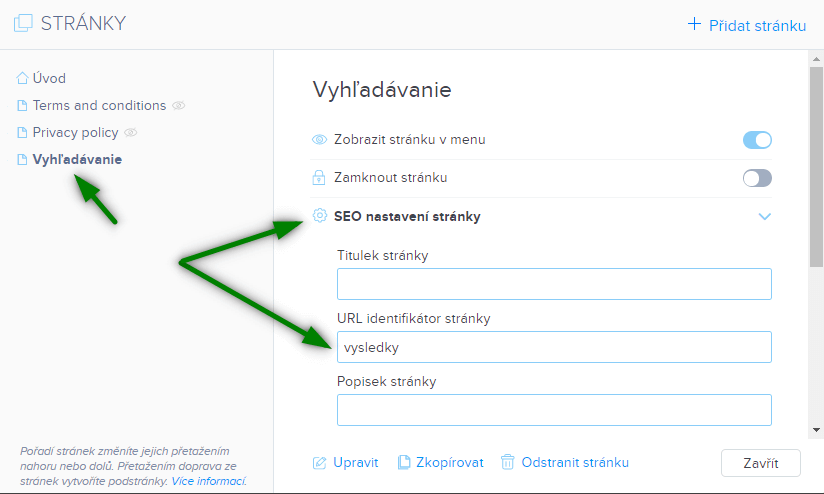
Zjistěte URL identifikátor vaší stránky, kterou jste pro výsledky vyhledávání vytvořili. V editoru Webnode klikněte na „Stránky“ – „Vyberte stránku s výsledky“ – „SEO nastavení stránky„.
Přejděte do aplikace SearchIQ a v sekci „Interface“ – „Result Page“ do kolonky „Result Page URL“ přidejte URL adresu vaší stránky s výsledky.
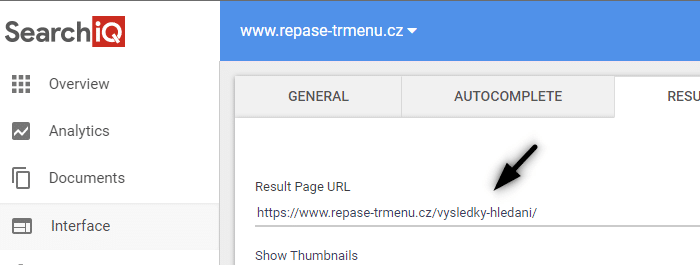
Výborně – vyhledávač SearchIQ máte v základním vzhledu nastaven správně.
Poslední krok je nyní upravit vzhled, aby se místo malého okénka zobrazilo klasické vyhledávací okno.
Třetí část – úprava vzhledu
Vyhledávač SearchIQ umožňuje úpravu vzhledu vyhledávacího okna přidáním vlastního CSS kódu.
K tomu, aby vyhledávací okénko vypadalo přesně tak, jak vypadá na mém ukázkovém webu je třeba přidat do aplikace SearchIQ vlastní CSS kód.
Přihlaste se k odběru novinek – Wiliam Promotions News – a získejte předpřipravený kód, který upraví vzhled Vašeho SearchIQ vyhledávače.

A kam vložit můj CSS kód?
V aplikaci SearchIQ přejděte na stránku „Interface“ – „General“ a do kolonky „Custom CSS“ vložte můj kód.

HOTOVO – Výborně, poslední krok máte úspěšně za sebou a Vaše vyhledávací okénko se zobrazuje v novém kabátě 🙂
Změnu vzhledu vyhledávači uvidíte hned v publikované verzi Vašeho webu.
Doufám, že Vám vyhledávač správně funguje a vše proběhlo bez problémů.
Napište mi prosím do komentářů, zda se Vám to podařilo 🙂
Budu rád za jakoukoli zpětnou vazbu.
Další skvělé návody

Script na přesměrování (redirect)
Hledáte způsob jak návštěvníka Vaší Webnode webstránky automaticky přesměrovat na jiný web? (URL adresu) Řešení je jednoduché: Upravte a zkopírujte níže uvedený HTML kód 🙂 1. V kódu upravte hodnotu URL. Namísto URL vložte do kódu adresu na kterou chcete...

Jak na webové stránky ve Webnode přidat online chat? ZDARMA!
Potřebujete na Vaše webové stránky ve Webnode vložit online chat pro rychlejší komunikaci s Vašimi klienty? V tomto návodu si ukážeme jak jednoduše a zdarma vložíte na Váš web HTML kód online chatu. 1. První krok je registrace na...

Jak propojit Facebook s webem?
Potřebujete na webové stránky vložit widget pro propojení webu s Facebook? Jste tu správně. V návode Jak přidat ikony soc. sítí (FB a Instagram) do horní části na webu ve Webnode? jsem vám ukázal velmi jednoduchý způsob pro propojení webu se soc....
Script pro CZ / SK svátek
Potřebujete na Vaše webové stránky vo Webnode vložit HTML kód, který zobrazí aktuální den a svátek? Někteří z níže uvedených kódů můžete na webové stránky vložit pomocou funkcie HTML. CZ svátek SK meniny TIP: Přidejte si do pravého horního rohu ikony sociálních...
Skript na zablokování pravého kliku
Chcete zabránit kopírování obsahu z Vašich webových stránek? Tento script umožní na Vašich stránkách zablokovat návštěvníkům pravý klik myši a tím zabránit kopírování textu. 1. Přihlaste se do editoru Webnode, A níže uvedený kód vložte do hlavičky stránky na které...

Jak přidat stránku do vyhledávače Seznam.cz?
Přidání webu do vyhledávače Seznam.cz V návodoch Jak přidat www stránku do vyhledávače Google? a Jak přidat www stránku do vyhledávače Bing.com? jsme si ukázali jak jednoduše přidáte web do Google.com a Bing.com. Pojďme se nyní společně podívat na nejznámější český...

Jak propojit Google Kalendář s webem?
Google Kalendář - výborná pomoc pro organizaci času Google Kalendár je webová aplikace pro organizaci Vašeho času. V tomto návodu se dozvíme jak vložit Google Kalendář na webové stránky od společnosti Webnode. 1. První krok je vytvoření účtu u Google - tu. 2. V...

Jak ve Webnode přidat odkaz na e-mail a telefonní číslo?
Videonávod Potřebujete na webstránky přidat odkaz na e-mail nebo telefonní číslo? Emailová komunikace je rychlým, jednoduchým a nejčastěji používaným spojovníkem mezi Vámi a Vašimi zákazníky. Pro většinu potencionálních zákazníků však hlavní roli zastává čas, což může...
Jak změnit email v kontaktním formuláři ve Webnode?
Potřebujete změnit email v kontaktním formuláři? Email v kontaktním formuláři ve Webnode je přednastaven na email, který používáte k přihlášení do Webnode. Pokud si přejete email ve formuláři změnit, postupujte podle tohoto návodu: 1. Prihláste sa do administrace...

- Webnode slevový kód 2026 – 15 % sleva na Premium plány - 10.12.2025
- Jak vytvořit webové stránky pro pronájem karavanu? - 6.5.2025
- Jak si založit Webnode e-shop v roce 2025? - 5.1.2025








Chi poděkovat za návod na vlastní vyhledávací pole na webu. Škoda, že jsem ho neobjevila dříve. Dlouho jsem se trápila s google search.. a stejně jsem na to nepřišla. Díky tomuto návodu, jsem měla vše za 10 minut nastaveno. Děkuji.
Dobrý deň,
ďakujem za Váš komentár a pozitívnu spätnú väzbu 🙂
Som rád, že sa Vám všetko podarilo.
Prosím napíšte Vašu spätnú väzbu aj do komentárov na youtube pod moje video
Ďakujem 🙂
Prajem krásny deň.
Parádní návod, děkuji. Nicméně, nezařazuje se mi veškeré zboží, které je možno vyhledat. Příklad: Náramky. Vyhledá jen některé. Zkusila jsem v názvu produktu zvolit výraz Náramek, ale stejně ho nevyhledá. Kde je asi chyba? A jakým způsobem zadat barvy produktů? Do kategorii? a lze je případně nějak skrýt? Nebo je možné nějak zadat filtraci? Moc děkuji za pomoc a rady, Olča
Dobrý deň,
ďakujem za Vašu správu.
Testoval som vyhľadávanie na Vašom webe a náramky mi to nájde.
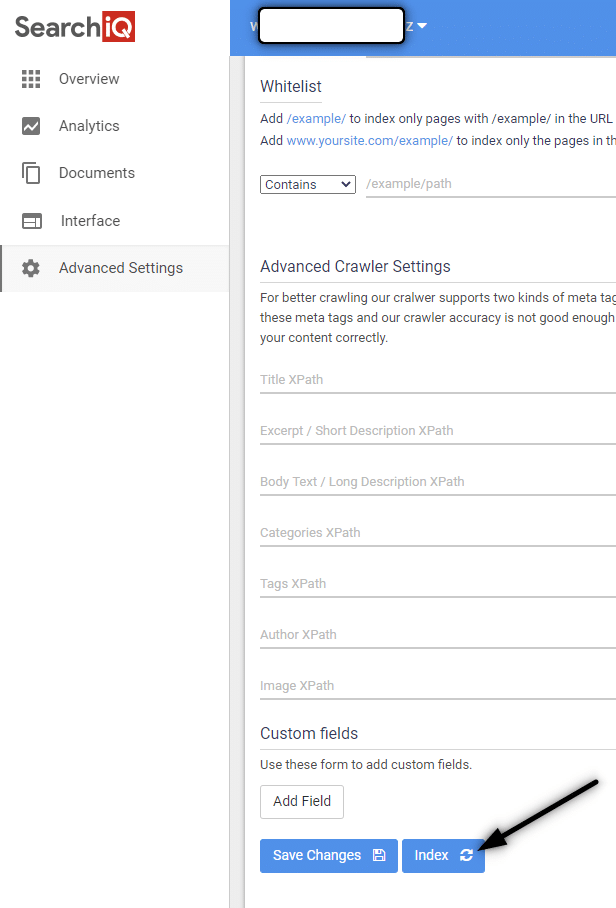
SearchIQ by si mal automaticky načítavať nové stránky webu, avšak tento proces (načítania nových stránok) sa dá aj urýchliť.
V sekcii „SearchIQ – Advanced setting“ – kliknite na „INDEX“
Viď. návod:
Podarilo sa?
Prajem krásny deň.
Prosím vás chtěl bych poradit. Podle vašeho návodu se mi vše podařilo a děkuji za to. Ale chtěl bych to povýšit na vyšší level. Hledal jsem si search bar animovaný, který by se mi líbil ale po vložení se mi okno vůbec nezměnilo. Mohl byste mi s tímto pomoci?
Děkuji moc.
Zdravím,
Som rád, že Vám môj návod pomohol.
Akú animáciu ste našli? Pošlite mi prosím odkaz a pozriem sa Vám nato.
S pozdravom
Viliam