Ankkuri toimii linkkinä samalla sivulla. Linkin kautta et näe eri sivua (verkkosivua), vaan sinut siirretään toiseen kohtaan sillä sivulla, jota parhaillaan katsot. Ankkurin (välilehden) muodostaminen jaetaan kahteen osaan:
- Ensin luot kirjanmerkin, eli paikan, johon siirrytään kun linkkiä klikataan.
2. Sitten asetat linkin, joka siirtää sinut tähän välilehteen (ankkuriin).
Ankkuri asetetaan Webnodessa HTML-koodin avulla.
#Vaihe 1: Ankkurin luominen
Lisää kirjanmerkki haluttuun kohtaan sivullasi. Jokaisella välilehdellä on oltava oma nimi – nimiä ei voi toistaa samalla sivulla. Voit käyttää tätä HTML-koodia ankkurin luomiseen:
Korvaa XXXXXXX ankkurin nimellä, esim. ankkuri1
#Vaihe 2: Linkin asettaminen
Kun napsautat linkkiä, sinut ohjataan ankkuriin – linkki asetetaan yleensä tavalliseen tekstiin, mutta sen voi liittää myös kuvaan, painikkeeseen tai muuhun elementtiin. Käytä seuraavaa koodia lisätäksesi tavallisen tekstilinkin:
Korvaa #XXXXXXX ankkurin nimellä, jonka loit vaiheessa 1
Esimerkki:
Alla oleva “Klikkaa tätä tekstiä” on ankkuri, joka on asetettu tämän artikkelin alkuun. Artikkelin alussa on upotettu HTML-koodi seuraavassa muodossa:
Teksti, jota klikkaat, on upotettu HTML-koodilla seuraavassa muodossa:
Voit kokeilla sitä ja klikata alla olevaa “Klikkaa tätä tekstiä”.
VINKKI:
Voit myös käyttää ankkuria Webnodessa esimerkiksi “Takaisin ylös” -painikkeena.
1. Lisää ensin sivustollesi koodi kohdasta 1. Lisää se siihen kohtaan, johon haluat vierailijan siirtyvän.
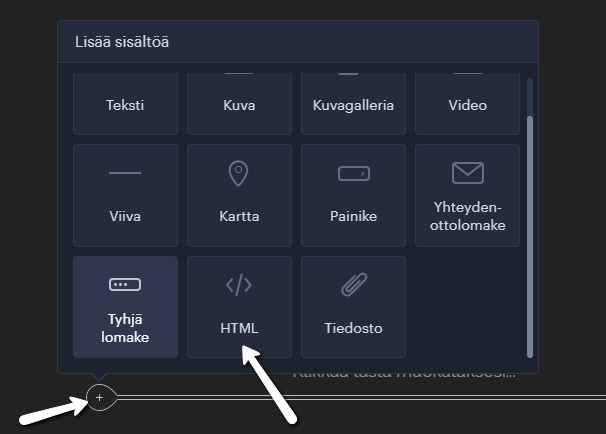
Näyttökuva, jossa HTML-koodilohko lisätään Webnode-editorissa – opas koodin upottamiseen verkkosivulle helposti.
2. Lisää sen jälkeen sivulle painike, jonka voit nimetä esimerkiksi: Ylös

Lisää painike käyttämällä + -painiketta ja Painike-toimintoa.
3. Lopuksi aseta linkki painikkeeseen seuraavassa muodossa:
Lisää mahtavia oppaita
Kuinka asetan Google kartan Webnodella oikein
Etkö saa karttasi Webnodella toimimaan? Joskus käy niin, että järjestelmä ei pysty löytämään konkreettista osoitetta ja sen takia kartta kotisivun julkaistussa versiossa ei toimi. Webnoden editorissa järjestelmä löytää ja näyttää osoitteen, mutta julkaistussa...
Kuinka lataan kuittini Webnodesta
Etsitkö kuittiasi tilauksesta Webnodella? Tässä oppaassa kerrotaan, mistä löydät Webnodella kuittisi. Voit ladata kuittisi suoraan projektisi hallinnasta (editorissa / cms). Tärkeää: Vain kotisivun omistajalla (henkilö, joka löi kotisivut) ja ylläpitäjällä on pääsy...

11 lähdettä ilmaisten kuvien kaupalliseen käyttöön
Tästä oppaasta löydät linkit 12 kuvapankkiin. Kaikki kuvat on lisensoitu CC0:lla. ✔ Kuvat ovat siis kaupalliseen käyttöön. Sinun ei tarvitse mainita kuvan lähdettä kotisivuillasi. Jos olet tähän asti ladannut kuvia Googlen kautta, se on väärin! Kotisivua luodessa...

Kuinka lisään Webnode-sivuilleni online chatin ILMAISEKSI!
Haluatko lisätä sivuillesi online chatin saadaksesi nopeampaa viestintää asiakkaidesi kanssa? Tämä opas kuvailee miten helposti lisäät sivuillesi ilmaisen online chatin HTML-koodin avulla. Ensimmäinen vaihe on rekisteröinti sivulla https://www.smartsupp.com...

Kuinka yhdistän kotisivuni Facebookiin
Haluatko lisätä kotisivuillesi widgetin Facebookin yhdistämiseen? Olet oikeassa paikassa. Oppaassa ”Kuinka lisään sosiaalisen median ikonit (FB ja Instagram) Webnode-sivun yläosaan” esitin teille yksinkertaista tapaa kotisivun yhdistämisestä sosiaaliseen...

Kuinka lisään Webnode-sivuilleni responsiivisen taulukon
Haluatko lisätä Webnode-sivuillesi taulukon? Tämä toiminto ei ole vielä Webnoden editorissa saatavilla, mutta voit luoda taulukon ulkopuolisen ohjelman tablesgenerator.com avulla. Ohje taulukon luomiseen ja lisäämiseen Webnode-sivuille. 1. Tätä...

Kuinka lisään sivuille countdown timerin
Kuinka lisään sivuille countdown timerin Ohje countdown timerin lisäämiseen sivuille HTML-koodin avulla Haluatko lisätä sivuille countdown timerin? Olet esimerkiksi suunnittelemassa häät ja haluat sivuilla laskea montako päivää on jäljellä häihin? Ei huolta. 1. Käytä...
Kuinka lisään www-sivun Google-hakukoneeseen
Sivun lisääminen Googleen Kaikki jo tuntee hyvin Google-hakukonetta ja sitä ei tarvitse enempää esitellä. Hakukoneet käyvät säännöllisesti läpi sivuja verkossa ja kun ne löytävät uuden sivun, ne automaattisesti lisäävät sen omiin hakutuloksiin. Jos on sivusi...
Koodi oikean painikkeen klikkauksen estämiseen
Haluatko estää sisällön kopioinnin sivuiltasi? Tämän koodin avulla pystyt estämään hiiren oikean klikkauksen sivuillasi, joten vierailijat eivät pysty kopioimaan tekstiä. 1. Kirjaudu sisään Webnoden editoriin ja lisää alla oleva koodi sivun sen ylätunnisteeseen,...

Älä epäröi ottaa yhteyttä minuun, jos tarvitset apua kotisivun luomisessa esim. Webnodella tai WordPressillä.