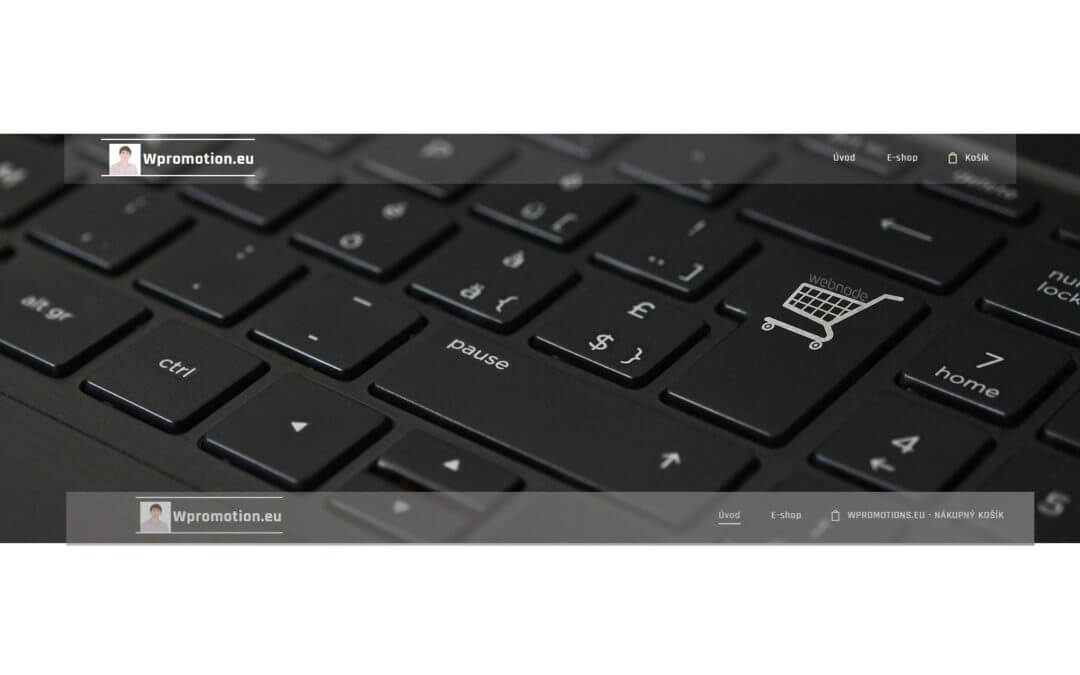
Chceli by ste premenovať košík v e-shope vo Webnode z „Košík“ na napr. „Môj košík“ ?
S mojim jednoduchým návodom to určite zvládnete. Stačí sa prihlásiť do môjho newslettra – William promotions news – a získať predpripravený kód.
V kóde jednoducho zmeníte text na vlastný a môžete si tak košík pomenovať ako len chcete 🙂 Kód následne vložíte na web vo Webnode a premenujete košík v menu.
Ukážka:
- Prihláste sa, prosím, do William Promotions Newslettra a získajte predpripravený kód:

2. Upravte predpripravený kód – v kóde jednoducho prepíšte názov „Môj košík“ na vlastný názov košíku.

3. Vložte upravený kód do pätičky stránok – vyberte si spôsob vloženia kódu – na základe Prémiových služieb aké máte u Webnode zakúpené:
1. Mám zakúpené Prémiové služby STANDARD alebo PROFI
Ak máte u Webnode zakúpené Prémiové služby Standard alebo Profi, tak môžete jedným vložením vložiť kód na všetky stránky webu.
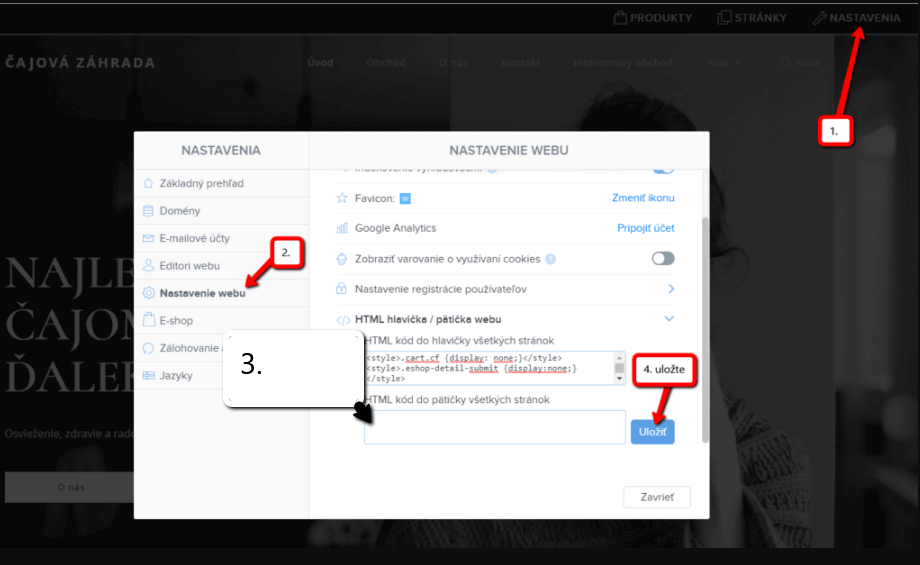
V hornej časti editora kliknite na „Nastavenia“ – „Nastavenia webu“ – „HTML hlavička/pätička“ – „HTML pätička“.
Máte hotovo – v publikovanej verzii webu sa bude košík zobrazovať pod svojim novým menom! 🙂
2. Mám projekt vo verzii Zdarma alebo mám zakúpený Prémiový balíček Limited, Mini.
Ak máte e-shop vytvorený vo verzii Zadarmo alebo máte zakúpený Prémiový balíček Limited, či Mini, tak musíte kód vložiť do pätičky na každú stránku zvlášť + musíte kód vložiť na každú produktovú stránku.
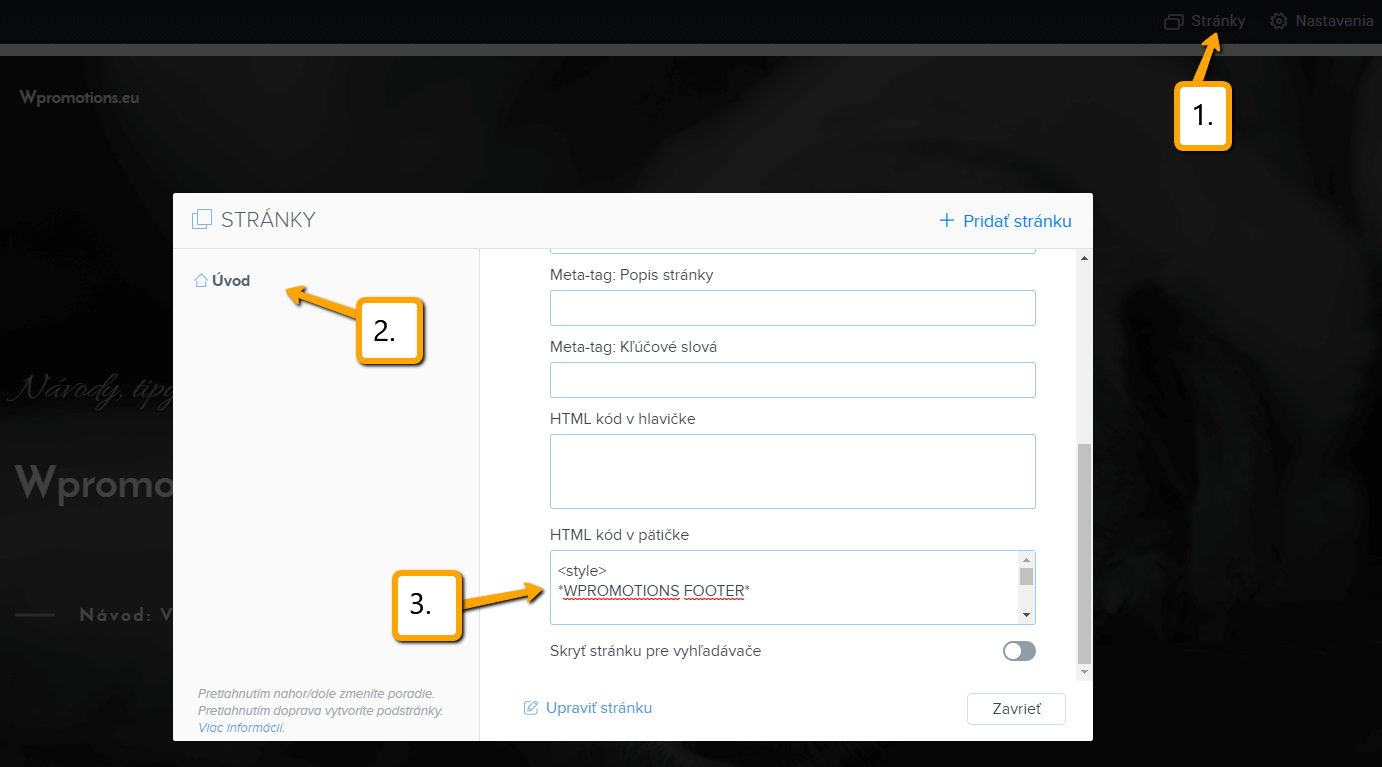
1. Vloženie kódu do pätičky každej stránky:
2. Vloženie kódu na každú stránku produktu:
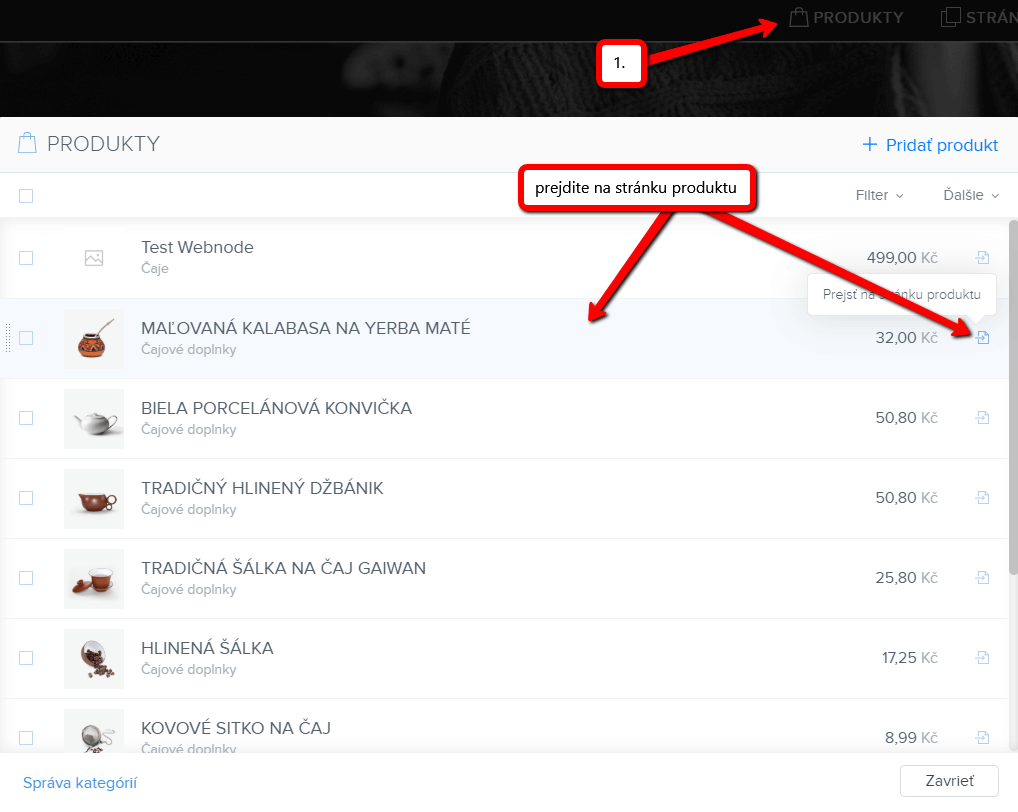
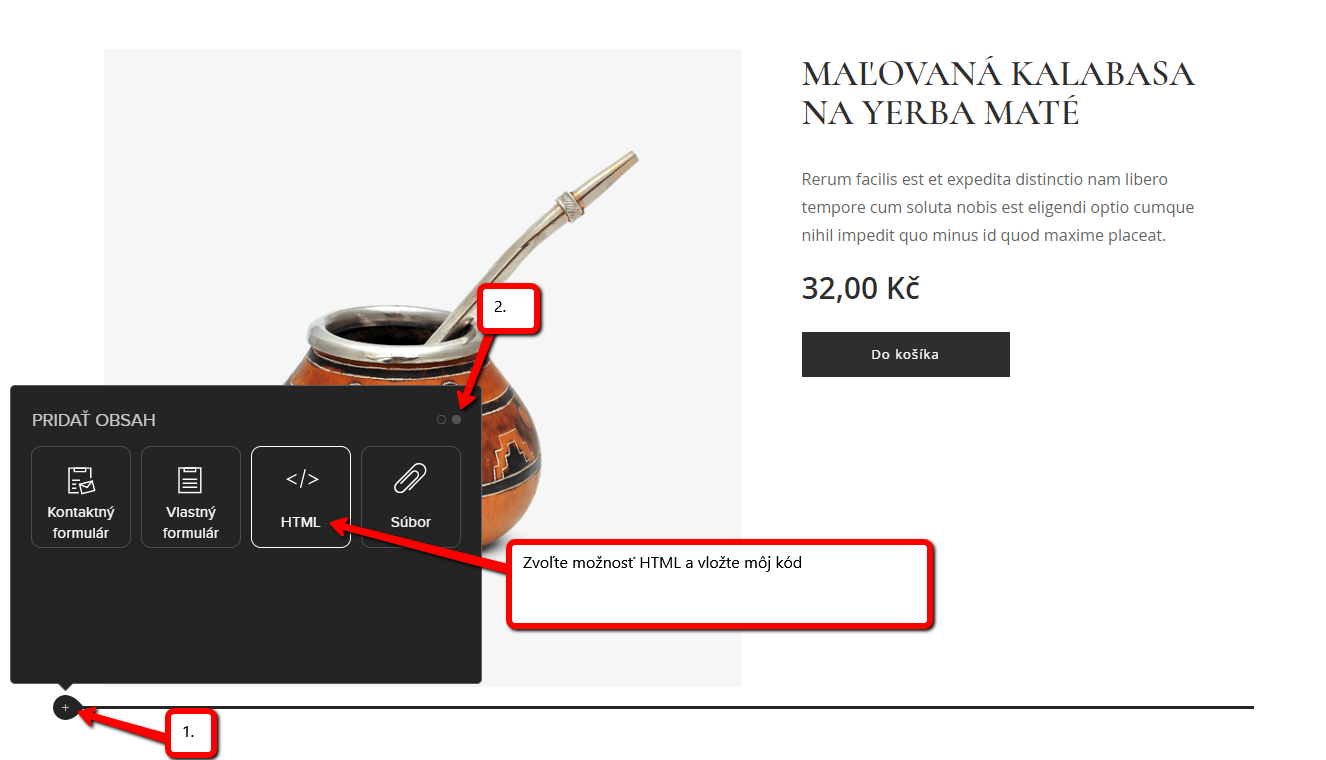
Takýmto spôsobom môžete vložiť na každú produtkovú stránku môj kód pre premenovanie košíku.
4. Publikujte zmeny:
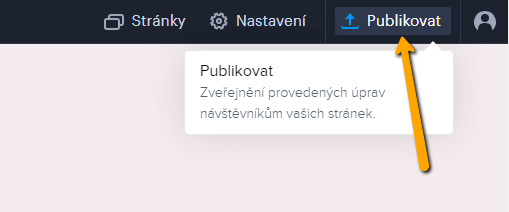
HOTOVO – Váš košík v e-shope od Webnode ste úspešne premenovali.
Dúfam, že sa Vám to podarilo a budem sa tešiť na Vašu spätnú väzbu v komentároch.
Ďakujem Vám za odber a prajem veľa úspechov v online podnikaní 🙂
PS: Nezabudnite pre ďalšie skvelé návody, tipy a triky odoberať aj môj Facebook a YouTube
Ďalšie skvelé návody

Ako prepojiť Facebook s webom?
Potrebujete na webové stránky vložiť widget pre prepojenie webu s Facebook? Ste tu správne. V návode Ako pridať ikony soc. sietí (FB a Instagram) do hornej časti na webe vo Webnode? sme si ukázali elegantné riešenie pre prepojenie webu so soc. sieťami. Poďme sa...

Ako na webové stránky vložiť diskusiu? (DISQUS)
VideonávodNávod pre vytvorenie diskusie na stránkach diskusného fóra - disqus.com V tomto návode sa dozviete ako si na webové stránky u Webnode vložíte diskusiu, aby návštevníci Vášho webu mohli na stránky pridávať komentáre resp. diskutovať. Použijeme...

Ako do Webnode pridať responzívnu tabuľku?
Potrebujete na Vaše webové stránky u Webnode pridať tabuľku? Vo Webnode editore táto funkcia nie je, avšak tabuľku je možné vytvoriť pomocou externej aplikácie - tablesgenerator.com. Návod na vytvorenie a vloženie tabuľky na webové stránky od spoločnosti...

Script pre SK/CZ meniny
Potrebujete na Vaše webové stránky vložiť HTML kód, ktorý zobrazí aktuálny deň a meniny? Niektorí z nižšie uvedených kódov môžete na webové stránky u Webnode vložiť pomocou funkcie HTML. Kód vložte na biele pozadie. SK meniny CZ svátek TIP: Ak...
Script na presmerovanie (redirect)
Hľadáte spôsob ako návštevníka Vašej webstránky automaticky presmerovať na inú webstránku? (URL adresu) Upravte nižšie uvedený HTML kód a to nasledovne: 1. V kóde upravte hodnotu URL. Namiesto URL vložte do kódu adresu na ktorú chcete návštevníka presmerovať...
Script na odpočet času
Odpočet času v systéme WebnodePotrebujete na webové stránky pridať HTML kód odpočítavania času? Plánujete svadbu, oslavu alebo otvorenie novej reštaurácie a chcete všetkých držať v napätí? Žiadny problém.1. Použite script na odpočet času:xxx xxx Na riadku č. 1 môžete...
Skript na zablokovanie pravého kliku
Chcete zabrániť kopírovaniu obsahu z Vašich webových stránok? Tento HTML kód umožní na Vašich stránkach zablokovať návštevníkom pravý klik myši a tým zabrániť kopírovaniu textu. Klávesovú skratku (ctrl+c + ctrl+v) to síce neobmedzí, ale mohlo by to prípadného...

Ako pridať stránku do vyhľadávača Seznam.cz?
Pridanie webu do vyhľadávača Seznam.cz V návode Ako pridať stránku do vyhľadávača Google? a Ako pridať www stránku do vyhľadávača Bing.com? sme si ukázali ako jednoducho pridáte web do Google.com a Bing.com. Poďme sa teraz spoločne pozrieť na najznámejší český...

Ako prepojiť Google Kalendár s webom?
Google Kalendár - výborná pomoc pre organizáciu času Google Kalendár je webová aplikácia pre organizáciu Vášho času. V tomto návode sa dozviete ako vložiť Google Kalendár na webové stránky od spoločnosti Webnode. 1. Prvý krok je vytvorenie účtu u Google - tu. 2. V...

- Webnode zľavový kód 2026 – 15 % zľava na Premium balíček - 11.12.2025
- Ako vytvoriť webové stránky pre prenájom karavanu? - 7.4.2025
- Webnode Recenzia - 1.1.2025