


Chceli by ste si vo Vašom e-shope vo Webnode nastaviť konkrétnu URL adresu na tlačítko „Pokračovať v nákupe“ v košíku?
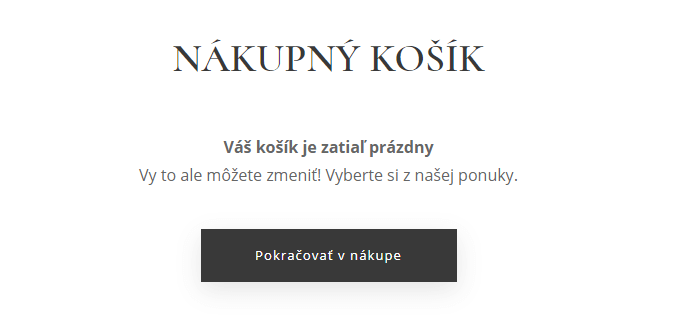
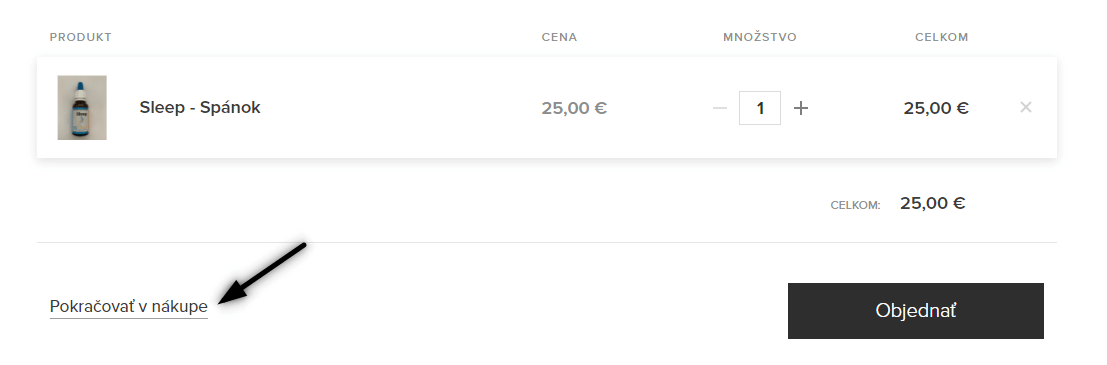
V e-shope Webnode je tlačítko „Pokračovať v nákupe“ v košíku preddefinované, aby návštevníka Vášho e-shopu presmerovalo na posledne navštívenú stránku
(tzn. na stránku z ktorej sa do košíku preklikol)
Ak sa návštevník Vášho e-shopu do košíku preklikne z nejakého produktu, bude tlačítko „Pokračovať v nákupe“ presmerovávať na daný produkt.
Ak by sa niekto preklikol do košíku napr. z úvodu, bude tlačítko presmerovávať na úvodnú stránku Vášho webu.
Do mojej poradne prišla otázka, či je možné toto automatické nastavenie zrušiť a nastaviť si fixnú URL adresu.
Áno – je to možné.
Ukážka tlačítka „Pokračovať v nákupe“ v košíku Webnode e-shopu
Návod: Ako vo Webnode zmeniť smerovanie tlačítka „Pokračovať v nákupe“ na vlastnú URL adresu?
1. Prihláste sa prosím do môjho newslettra – William Promotions News – a získajte predpripravený kód v ktorom si nastavíte vlastnú URL adresu.
2. V kóde si zmeňte URL na Vašu URL adresu na ktorú chcete tlačítko „Pokračovať v nákupe“ presmerovať.
URL adresu musíte zadať do kódu 2x.
Názorná ukážka kódu s vlastnou URL adresou pre presmerovanie tlačítka.

3. Upravený kód vložte na e-shop vo Webnode pomocou tlačítka „+“ a „HTML“.
Kód vložte na stránku KOŠÍK.
Prejdite na stránku KOŠÍKU
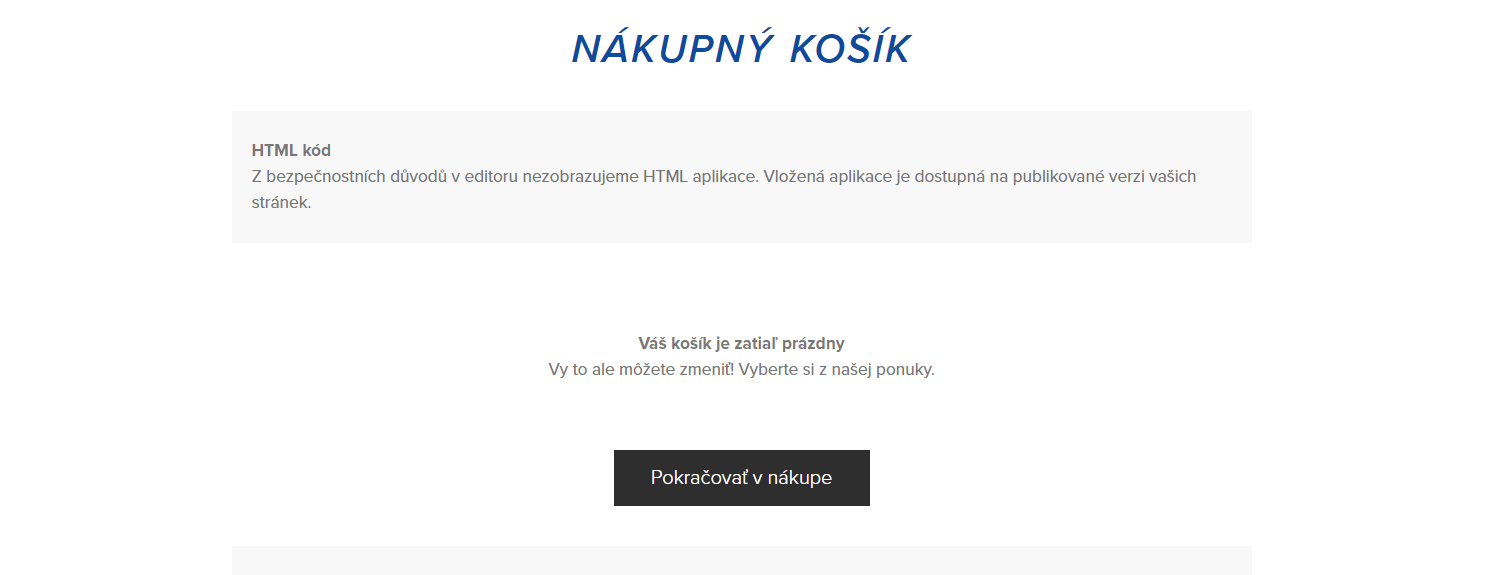
Vložte kód
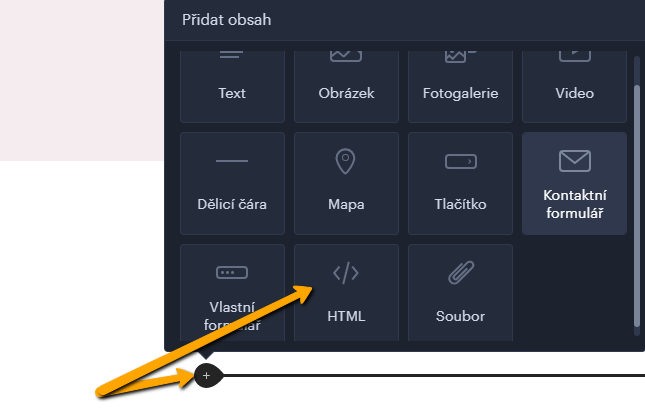
4. Zmeny publikujte.
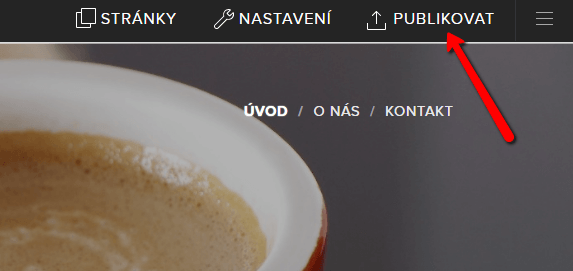
HOTOVO – Výborne – nastavili ste fixné presmerovanie tlačítka „pokračovať v nákupe“ vo e-shope od Webnode. Zmena sa prejaví len v publikovanej verzii Vášho webu.
Napíšte mi prosím do komentárov, či sa Vám všetko podarilo 🙂
Ďalšie skvelé návody

Ako vo Webnode skryť dátum zverejňenia článku?
Ako na webe vo Webnode skryť dátum zverejnenia článku?V návode Ako vo Webnode skryť košík v eshope? sme si ukázali ako jednoducho je možné vo Webnode niečo "skryť". V tomto článku sa dozviete, ako jednoducho môžete vo Webnode, odstrániť dátum z článku vo Vašom blogu....

Ako na webové stránky vložiť mapu z Mapy.cz?
Ako na Vaše webové stránky vložiť mapu od Mapy.cz?V návodoch Ako správne nastaviť Google Mapu vo Webnode? a Ako si vytvoriť mapu s vlastnými bodmi (špendlíky na mape)? sme si ukázali jednoduché riešenie pre pridanie mapy na web cez služby Google. V tomto návode sa...

Ako na web pridať padajúce konfety?
Ako na webové stránky vo Webnode pridať animáciu - padajúce konfety?Do mojej Webnode poradne prišla otázka, či je možné na webe vo Webnode pridať animáciu padajúcich konfet. Áno je to možné - pre všetkých, ktorí hľadajú "padajúce konfety na web" som pripravil kód,...
Ako prepojiť Google Tag Manager s webom od Webnode?
Čo je to Google Tag Manager?Internetový (online) marketing vyžaduje vkladanie rôznych meriacich kódov na Váš web či e-shop. Aby ste nemuseli vkladať každý meriaci kód "ručne" do hlavičky,či pätičky webu môžete použiť službu Google Tag Manager, ktorá Vám umožní vložiť...

Ako zvýšiť predaj v e-shope o 7-18 % ?
Chcete zvýšiť predaj na Vašom e-shope? Máte návštevníkov, avšak len málo ľudí si niečo kúpi? V tomto návode Vám ukážem skvelý spôsob ako zvýšiť predaje v e-shope. Sú to notifikácie. Áno - obyčajné, pre niekoho možno otravné, notifikácie. Online nástroj Notifikuj.cz sa...

Ako vo Webnode skryť košík v eshope?
Ako vo Webnode e-shope skryť nákupný košík?Máte u spoločnosti Webnode vytvorený e-shop a chceli by ste skryť nákupný košík v menu a tlačítko "Pridať do košíku", aby ste mohli využívať e-shopové prvky ako napr. pridávanie produktov, avšak nechcete využívať e-shop ako...

Ako na web vo Webnode vložiť anketu?
Chcete na webové stránky vo Webnode vložiť anketu?Online dotazník zdarma (anketa na web) je jeden z najčastejších spôsobov ako dostať od návštevníkov webu spätnú väzbu. Bez spätnej väzby je ťažké posúdiť, či na svojich zákazníkov pôsobíte správne a či má vôbec Vaše...

Ako pridať obrázok GIF vo Webnode?
Chcete na web vo Webnode vložiť GIF obrázok? Systém Webnode nepovoľuje gify, keď ich vložíte ako obrázok. Z tohto dôvodu musíte najprv požadovaný .GIF obrázok nahrať na externú stránku a získať tak URL adresu obrázku. Získanú URL adresu vložíte do kódu a HTML kód...

Online rezervačný systém na web? Odporúčam systém, ktorý sa prispôsobí každému podnikaniu
Chcete na Váš web pridať spoľahlivý a jednoduchý online rezervačný systém? Reservanto je najlepší rezervačný systém, ktorý ponúka verziu Zdarma bezplatne a to dožitovne. Jedným z cieľov Vášho webu môže byť napríklad vytvorenie rezervácie. Najčastejšie túto formu...

- Webnode zľavový kód 2026 – 15 % zľava na Premium balíček - 11.12.2025
- Ako vytvoriť webové stránky pre prenájom karavanu? - 7.4.2025
- Webnode Recenzia - 1.1.2025












Povedlo se, děkuji.
Díky za návod, funguje to 🙂
Zdravím,
Som rád, že sa to podarilo 🙂
Prajem krásny deň
Viliam, Wpromotions.eu