


Chcete na web vo Webnode vložiť GIF obrázok?

Systém Webnode nepovoľuje gify, keď ich vložíte ako obrázok.
Z tohto dôvodu musíte najprv požadovaný .GIF obrázok nahrať na externú stránku a získať tak URL adresu obrázku.
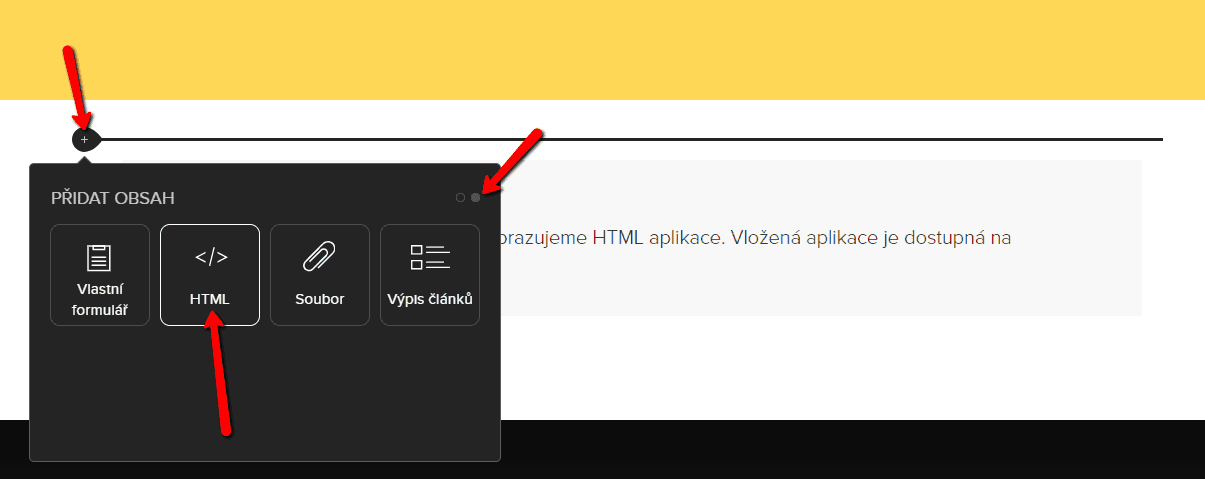
Získanú URL adresu vložíte do kódu a HTML kód vložíte na Váš web vo Webnode pomocou tlačítka „+“ a „HTML„.
Návod na vloženie .GIF obrázku na web vo Webnode
- Nahrajte .GIF obrázok na externú službu, skopírujte si URL adresu obrázku a vložte ju do kódu namiesto URL-OBRAZKU. *Ak obrázok nahráte na iný server, uistite sa, že máte URL adresu s koncovkou obrázkou (.gif).
2. V kóde môžete upraviť hodnotu max-width na požadovanú veľkosť obrázku. V kóde je veľkosť obrázku nastavená na 100%. *Zmenou napr. na 50% môžete obrázok zmenšiť o polovicu.
3. Kód vložte na Vaše webové stránky pomocou tlačítka „+“ a „HTML„. (kód vložíte na miesto kde chcete gif obrázok zobraziť)
Potrebný kód k vloženiu GIF obrázku je:

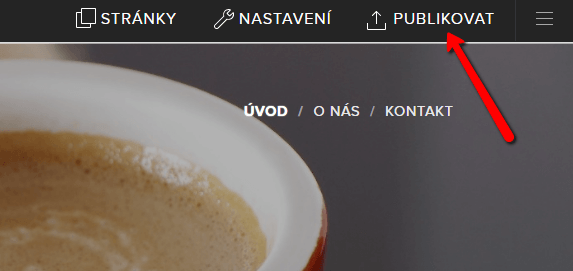
Výborne – Po vložení kódu sa obrázok bude zobrazovať v publikovanej verzii Vášho webu.
Ďalšie skvelé návody

Ako pridať článok na web?
Ako pridať článok na web?Pár slov na začiatokVitajte vo ôsmej časti nášho seriálu Tvorba webových stránok - kompletný návod. V tejto časti sa zameriame na články. Pridať nový článok, premenovať existujúci článok, pridať k článku kategóriu či vložiť na webové stránky...

Ako pridať obsahový blok na web?
Ako pridať obsahový blok na web?Pár slov na začiatokVitajte v siedmej časti nášho seriálu Tvorba webových stránok - kompletný návod. V tejto časti sa dočítate všetko o práci s obsahom. Ako pridať obsah? Ako presunúť obsahový blok? Prejdeme si spolu všetky obsahové...

Ako pridať sekciu na web?
Ako pridať sekciu na web?Pár slov na začiatokVitajte v ďalšej, šiestej časti nášho seriálu Tvorba webových stránok - kompletný návod. Táto časť je zameraná na prácu so sekciami, tzv. funkciami. Ako pridať sekciu? Ako zmeniť pozadie? Prejdeme si spolu všetky funkcie,...
Ako upraviť hlavičku a pätičku na webe?
Ako upraviť hlavičku a pätičku na webe?Pár slov na začiatokVitajte v piatej časti nášho seriálu Tvorba webových stránok - kompletný návod. V tejto časti, ktorá je obsahovo zatiaľ najobšírnejšia, si povieme ako upraviť hlavičku a pätičku webu. Ako nastaviť menu na...

Ako pridať a formátovať text na webe?
Ako pridať a formátovať text na webe?Pár slov na začiatokVitajte v štvrtej časti nášho seriálu Tvorba webových stránok - kompletný návod. V tejto časti si ukážeme ako pridať text, vysvetlíme si formátovanie či ako zmeniť kategóriu textu. Podelíme sa s Vami o...
Ako pridať obrázok na web?
Ako pridať obrázok na web?Pár slov na začiatokVitajte v tretej časti nášho seriálu Tvorba webových stránok - kompletný návod, s ktorým je tvorba webu hračkou pre každého. V tejto časti sa zamerieme na prácu s obrázkami vo Webnode a odpovieme si na najčastejšie otázky,...
Ako pridať novú stránku na web?
Ako pridať novú stránku na web?Pár slov na začiatokVitajte v druhej časti nášho seriálu Tvorba webových stránok - kompletný návod. V tejto časti sa zameriame na stránky. Pridať novú stránku, premenovať existujúcu stránku či skopírovať stránku na Vašom webe nebolo...

Tvorba webu zdarma, rýchlo a jednoducho!
Tvorba webu s WebnodeWebnode patrí k jednému z editorov na tvorbu webových stránok, ktoré v dnešnej dobe na internete nájdete. Keď sa povie "tvorba webu", aj tu platí staré známe: sto ľudí, sto chutí. My môžeme Webnode len doporučiť a vyzdvihnúť tie vlastnosti,...

Tvorba webových stránok – kompletný návod
Tvorba webových stránokTvorba webových stránok je zručnosťou nutnou pre všetkých, ktorí chcú držať krok s rapídne rozvíjajúcim sa online trhom. Počas covidových lockdownov sa rozšírilo online podnikanie a prezentácia formou webových stránok sa stala úplným základom....
Pomohol ti tento návod? Pošli ho priateľom 🙂

- Webnode zľavový kód 2026 – 15 % zľava na Premium balíček - 11.12.2025
- Ako vytvoriť webové stránky pre prenájom karavanu? - 7.4.2025
- Webnode Recenzia - 1.1.2025








Použil jsem váš návod na přidání obrázku GIF na Webnode, ale nezobrazil se mi. Místo URL-OBRAZKU jsem vložil adresu .gif vytvořenou na https://pictr.com/. Kde jsem mohl udělat chybu?
Děkuji
Jiří
Dobrý deň,
Uistite sa, že URL adresu obrázku máte s koncovou napr. xxx.com/muj-obrazek.jpg .
URL adresu s koncovkou vložte do kódu a kód vložte na web.
S pozdravom
Viliam
ako sa na webe pictr.com zaregistrujem? neviem najst tuto moznost
Ahoj Lucia,
Na webe pictr.com sa registrovať pravdepodobne už nedá, tak stačí keď použiješ inú externú službu pre nahranie obrázkov ako napr. https://imgur.com/upload alebo https://gifyu.com/?lang=sk
Dúfam, že sa Ti to podarí 🙂
Prajem pekný deň.
ahoj
chcem sa spýtať je možné spustiť gif po odoslaní napr. formulára
ďakujem za čas a odpoveď 🙂
Dobrý deň, pán Jaroslav,
ďakujem za zastavenie na mojom webe 🙂
Áno – dá sa to 🙂 Po kliknutí na formulár môžete nastaviť „Akciu po odoslaní“ – nastavíte, aby po odoslaní formuláru presmerovalo návštevníka na konkrétnu stránku. Túto stránku si musíte najprv vytvoriť a môžete ju nazvať napr. Ďakujeme a pod.
Na stránku „Ďakujeme“ vložíte následne HTML kód s Vašim GIF obrázkom a máte HOTOVO 🙂
Mrknite na článok, kde popisujem nastavenie akcie po odoslaní formuláru: https://www.wpromotions.eu/ako-pridat-konverzny-kod-vo-webnode/
TIP: Na túto ďakovaciu stránku si môžete pridať môj kód pre padajúce konfety. Po odoslaní formuláru sa Váš návštevník dostane na túto ďakovaciu stránku, kde sa mu automaticky spustia konfety a prípadne nejaké GIFko 🙂
Padajúce konfety nájdete tu: https://www.wpromotions.eu/ako-na-web-pridat-padajuce-konfety/
S pozdravom
Viliam