Chceli by ste si prepojiť Váš web vo Webnode s Facebook?
V návode Ako pridať remarketingový kód vo Webnode? som Vám priblížil čo ten remarketing vlastne je. Poďme sa teraz spoločne pozrieť na FB reklamu a Vaše ďalšie možnosti 🙂
Čo je to ten Facebook Pixel?
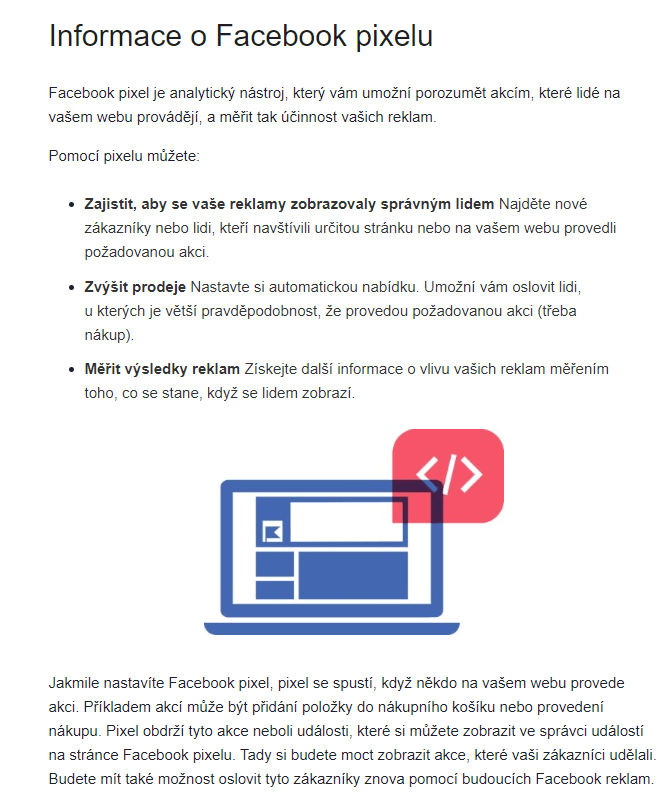
Facebook pixel je analytický nástroj, ktorý vám umožní porozumieť akciám, ktoré ľudia na vašom webe vykonávajú, a merať tak účinnosť vašich reklám.
Pixel je krátky javascriptový kód, ktorý si vložíte na Váš web. Tento kód následne umožní odosielanie údajov o návštevníkoch Vášho webu do Facebook-u
a Vy budete môcť Vašu reklamu na FB merať, optimalizovať.
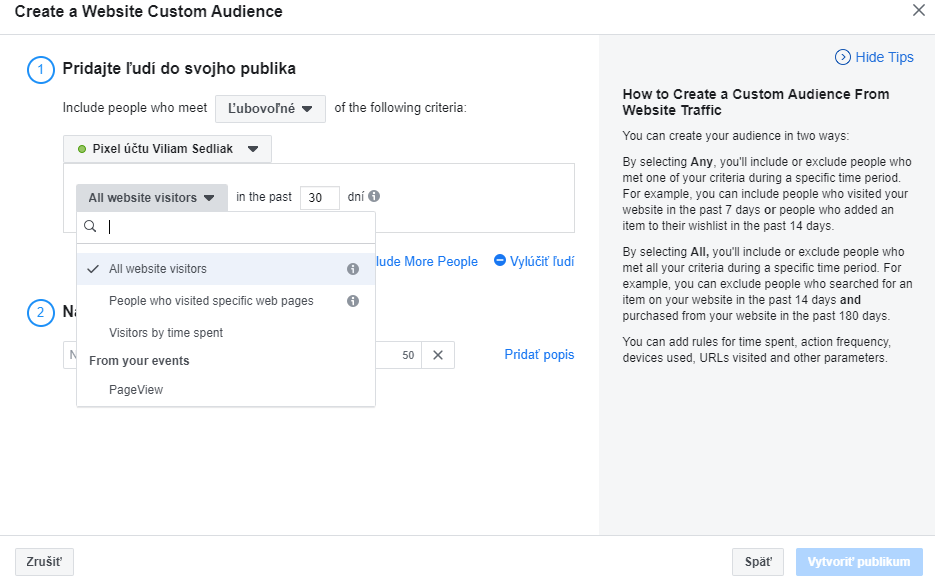
Po správnom prepojení FB pixelu s Vašim webom, budete môcť napr. vytvárať publiká a tým, metódou remarketingu, zacieliť FB reklamu na ľudí, ktorí v minulosti navštívili Váš web.
Ak ste pokročilejší užívateľ, určite odporučím vloženie FB pixel kódu na web vo Webnode skrz Google Tag Manager – ten si s webom prepojíte podľa môjho návodu Ako prepojiť Google Tag Manager s webom od Webnode?
TIP: Základné info FB PIXEL sa dozviete aj v oficiálnom návode od FB.
TIP2: Prečítajte si aj tento článok, aby ste lepšie porozumeli FB pixelu.
Základné info o FB pixel + ukážka vytvorenia vlastného publika
Ako vložiť kód FB pixel na web vo Webnode?
1. Základný kód FB pixelu môžete vložiť do hlavičky všetkých stránok. Vyberte si spôsob vloženia kódu podľa toho, aké služby máte u Webnode zakúpené:
1. Mám zakúpené Prémiové služby PROFI a mám aktívny E-SHOP
Ak máte u Webnode E-SHOP s aktívnym prémiový balíčkom PROFI, tak môžete vložiť len ID vášho FB pixelu a tým e-shop s týmto skvelým nástrojom prepojiť.
Viac sa dočítate v oficiálnom návode od Webnode.
2. Mám zakúpené Prémiové služby STANDARD alebo PROFI (pre weby)
Ak máte u Webnode zakúpené Prémiové služby Standard alebo Profi a máte webové stránky (nemáte aktívny e-shop modul), tak môžete jedným vložením vložiť kód na všetky stránky webu.
V hornej časti editora kliknite na „Nastavenia“ – „Nastavenia webu“ – „HTML hlavička/pätička“ – „HTML hlavička„.
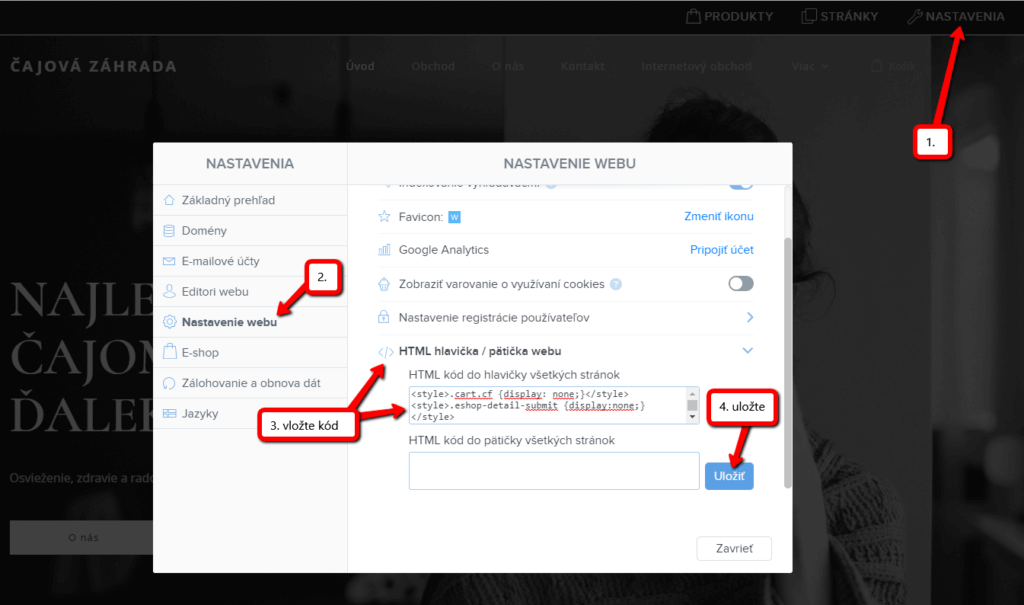
Máte hotovo – základný kód pixelu ste vložili správne 🙂
3. Mám projekt vo verzii Zdarma alebo mám zakúpený Prémiový balíček Limited, Mini
Ak máte web vytvorený vo verzii Zadarmo alebo máte zakúpený Prémiový balíček Limited, či Mini, tak musíte kód vložiť do hlavičky na každú stránku zvlášť.
Kliknite na „Stránky“ – „Vyberte stránku“ – „SEO nastavenia stránky“ – „HTML Hlavička„
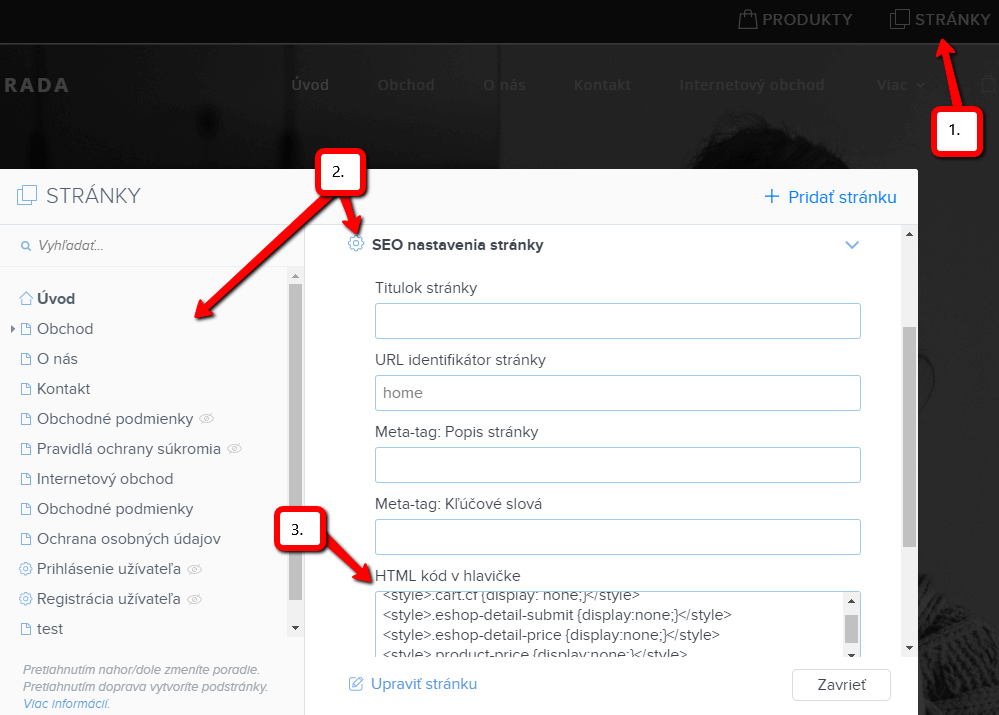
Kód vložte na každú stránku / podstránku.
2. Publikujte zmeny
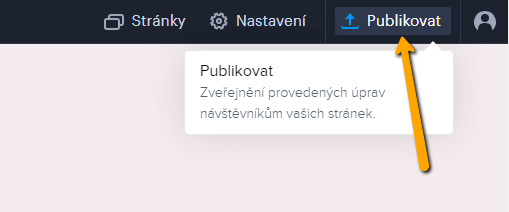
Výborne – máte hotovo. FB pixel ste úspešne prepojili s Vašim webom a teraz môžete sledovať a optimalizovať Vašu reklamu 🙂
V nástroji Facebook Pixel môžete nastavovať rôzne eventy pre sledovanie konverzií napr. dokončených objednávok v e-shope
TIP: Kód pre sledovanie konkrétnej udalosti (eventu) sa vkladá len na tú stránku, kde k udalosti dochádza.
Postup pre vloženie konverzného kódu popisujem v tomto návode: Ako pridať konverzný kód vo Webnode?
Ďalšie skvelé návody

7 nových WEBNODE šablón pre tvorbu firemného webu
Videli ste už 7 nových Webnode šablón pre tvorbu firemného webu v roku 2023 ?V našich Webnode Free Novinkách sme si už o Webnode editore povedali pár zaujímavostí. Už ste čítali článok o 5 nových funkciách NOVÉHO Prémiového balíčku Business alebo 6 najlepších WEBNODE...

Ako na web vo Webnode pridať playlist/album zo Spotify?
V návode "3 jednoduché spôsoby ako na web vložiť online MP3 prehrávač" sme si ukázali jednoduchý spôsob ako vložiť na web prehrávač hudby. Poďme sa teraz spoločne pozrieť na Vaše ďalšie možnosti.Máte radi Spotify?Vložte si Spotify playlist / album jednoducho na svoj...
Ako si na web vo Webnode pridať hornú lištu s kontaktnými informáciami a ikonami soc. sietí?
Pridajte si na web hornú lištu s kontaktnými informáciami, ikonkami soc. sietí, prepínačom mien (v e-shope) alebo prepínač jazykov (vlajky).V novinkách 5 nových funkcií NOVÉHO Prémiového balíčku Business a 6 najlepších WEBNODE šablón pre tvorbu webu sme si o našom...

Ako si na web vo Webnode pridať online rezervačný systém? Zdarma!
Potrebujete na Vaše webové stránky napr. vo Webnode vložiť online rezervačný systém pre správu rezervácií? Nech už robíte čokoľvek, Reservio je skvelou voľbou pre organizáciu Vášho času! 🙂 A čo všetko Vám online rezervačný systém od Reservio ponúka? prehľadný...
Ako premenovať tlačítko „Do košíku“ vo Webnode e-shope?
Chceli by ste vo Webnode e-shope premenovať tlačítko "Do košíku"?V návode "Ako premenovať “Košík” v menu vo WEBNODE e-shope?" som Vám ukázal, ako sa môžete odlíšiť od konkurencie, a premenovať si Košík v Menu. Poďme sa teraz spoločne pozrieť na Vaše ďalšie možnosti....

Ako zmeniť štýl písma (font) vo Webnode?
VideonávodChceli by ste si zmeniť štýl písma vo Webnode na svoj vlastný? Pár slov na úvodNástroj Webnode umožňuje zmeniť štýl písma v sekcii: "Nastavenia" - "Vzhľad" - "Fonty" a fonty, ktoré editor ponúka sú veľmi pekné. Nie každému avšak preddefinované fonty...
Ako na web vo Webnode pridať ikonky soc. sietí do DOLNEJ časti webu?
Chceli by ste si pridať ikonky soc. sietí napr. Facebook, Instagram do DOLNEJ časti Vášho WEBNODE webu?O prepojení Vášho WEBNODE webu so soc. sieťami som už napísal pár návodov: Ako prepojiť Facebook s webom? Ako prepojiť www stránky so sociálnou sieťou...
Ako na web vo Webnode pridať užívateľské recenzie z Firmy.cz?
Recenzie na web z katalógu firiem Firmy.cz Hľadáte widget užívateľské recenzie na web?V návode Ako pridať www stránku do katalógu firiem Firmy.cz od Seznam? som Vás naučil ako si Vašu firmu zaregistrujete do najznámejšieho českého katalógu firiem - Firmy.cz...

Ako na web vo Webnode pridať animáciu padajúceho snehu? Padajúci sneh html kód
Chceli by ste vylepšiť Váš web vo Webnode animáciou padajúceho snehu? Žiadny problém! V tomto návode si ukážeme, ako na Váš web pridáte padajúci online sneh. Jednoducho a zdarma. Čítajte ďalej! #Poďme nato! 1. Prihláste sa do editácie webu vo Webnode, a vložte...

- Webnode zľavový kód 2026 – 15 % zľava na Premium balíček - 11.12.2025
- Ako vytvoriť webové stránky pre prenájom karavanu? - 7.4.2025
- Webnode Recenzia - 1.1.2025