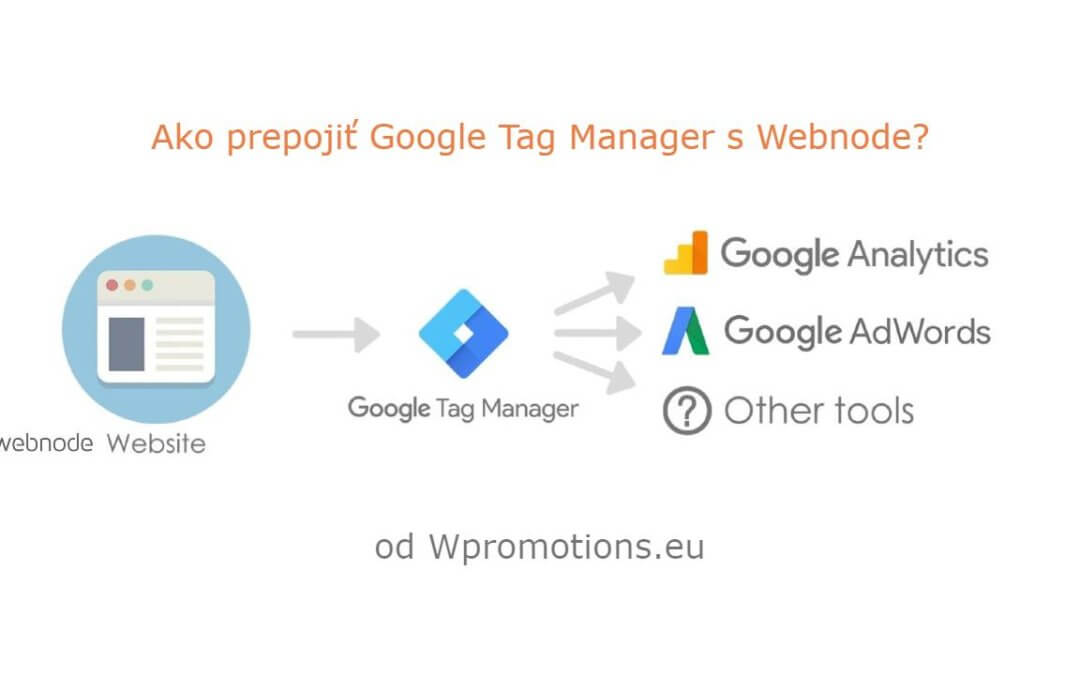
Čo je to Google Tag Manager?
Internetový (online) marketing vyžaduje vkladanie rôznych meriacich kódov na Váš web či e-shop. Aby ste nemuseli vkladať každý meriaci kód „ručne“ do hlavičky,či pätičky webu môžete použiť službu Google Tag Manager, ktorá Vám umožní vložiť na Váš web len jeden kód a následne pomocou tejto služby vkladať ďalšie kódy priamo na web (bez nutnosti prihlasovať sa do editácie webu vo Webnode). Všetky kódy tak budete mať prehľadné a uľahčí Vám to prácu 🙂
Google Tag Manager je veľmi užitočná služba ak chcete napr. vložiť remarketingový kód na webnode, vložiť konverzný kód na webnode a pod.
Služba GTM Vám umožní spravovať kódy rôznych externých služieb ako napr. Smartlook, Smartsupp, či vloženie vlastného HTML kódu apod na jednom mieste.
Návod: Ako prepojiť GTM s Webnode?
V tomto návode sa zameriam len na prepojenie webu od Webnode so službou Google Tag Manager.
Ak neviete ako túto službu používať odporučím Vám oficiálny návod od Googlu.
Návod rozdelím na 2 časti:
1. Pre využívanie tejto služby potrebujete účet od Googlu (ak účet Google nemáte, tak si ho zdarma vytvorte) a prihláste sa: https://tagmanager.google.com/
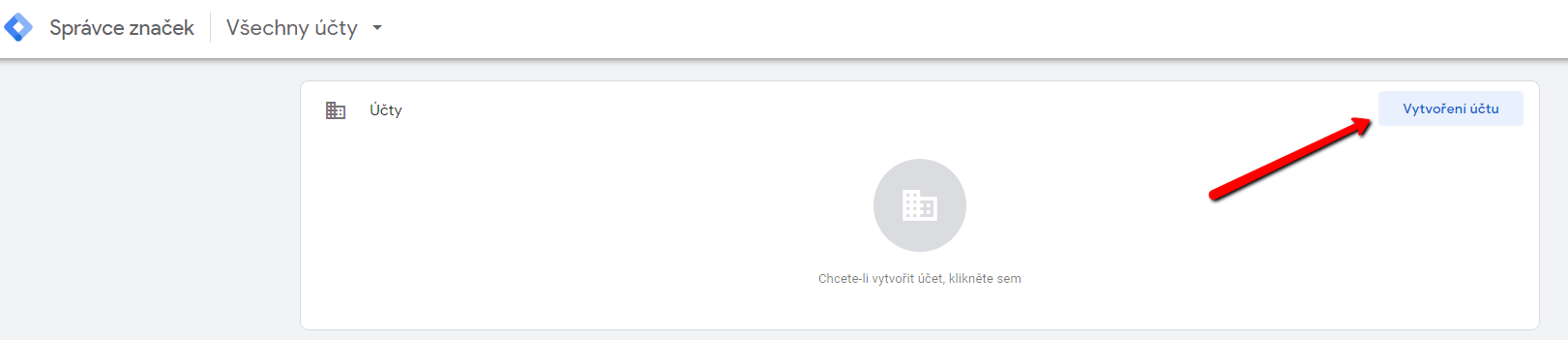
2. Po prihlásení do služby GTM kliknite na „Vytvorenie účtu“
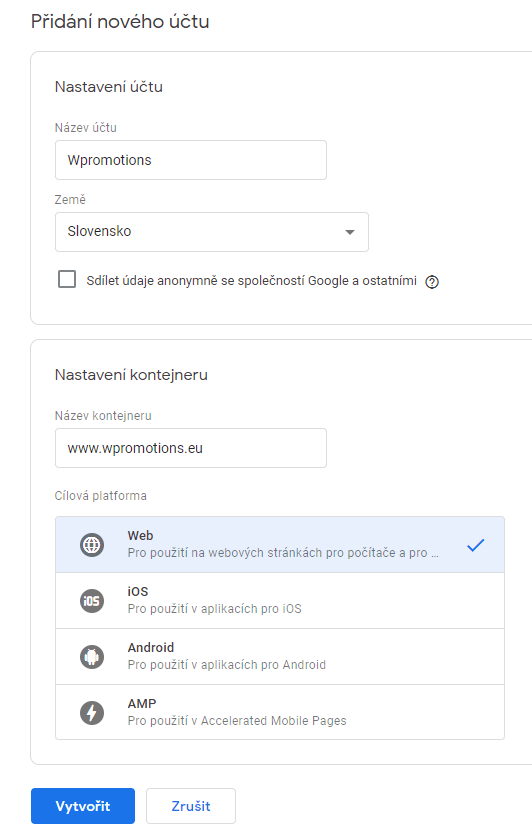
3. Vyplňte údaje o účte a pokračujte na „Vytvoriť“.
4. Po vytvorení účtu na Vás vyskočí okno s inštrukciami pre prepojenie s webom, či e-shopom. Okno nezatvárajte, kódy budete potrebovať 🙂
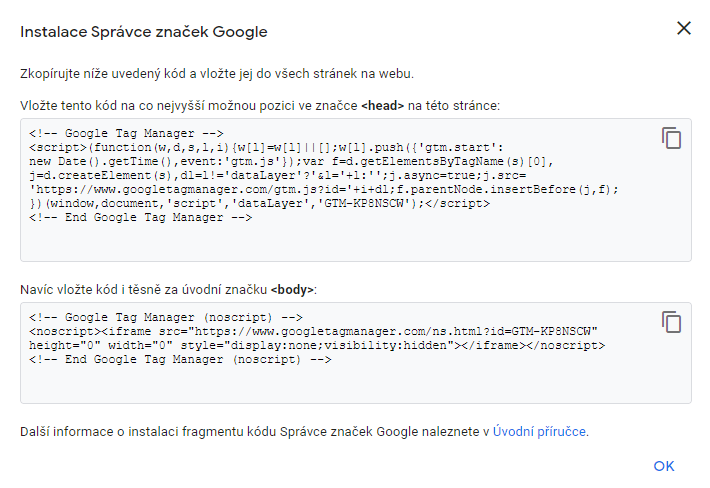
5. Google Tag Manager môžete teraz s Vašim webom/e-shopom prepojiť vložením 1 kódu do hlavičky webu a 1 kódu do tela stránky. Prihláste sa preto do editácie webu vo Webnode a vyberte si postup pre vloženie kódu podľa toho aké služby máte u Webnode zaplatené:
1. Mám zakúpené Prémiové služby STANDARD alebo PROFI
Ak máte u Webnode zakúpené Prémiové služby Standard alebo Profi, tak môžete jedným vložením vložiť kód do hlavičky <head> na všetky stránky webu.
V hornej časti editora kliknite na „Nastavenia“ – „Nastavenia webu“ – „HTML hlavička/pätička“ – „HTML hlavička“.
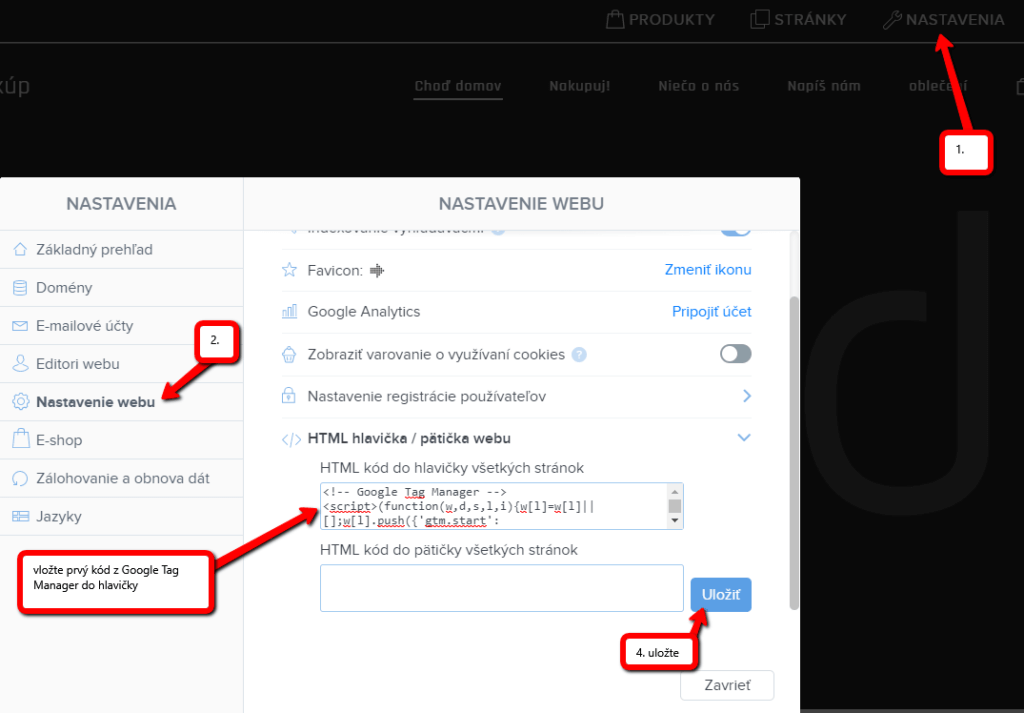
Výborne, prvý kód ste úspešne vložili.
Ten druhý kód Google Tag Manageru je potrebné vložiť na každú stránku webu zvlášť do tela stránky <body>.
Kód do tela stránky sa vkladá pomocou funkcie „+“ a „HTML“ a musíte ho vložiť na každú stránku webu:
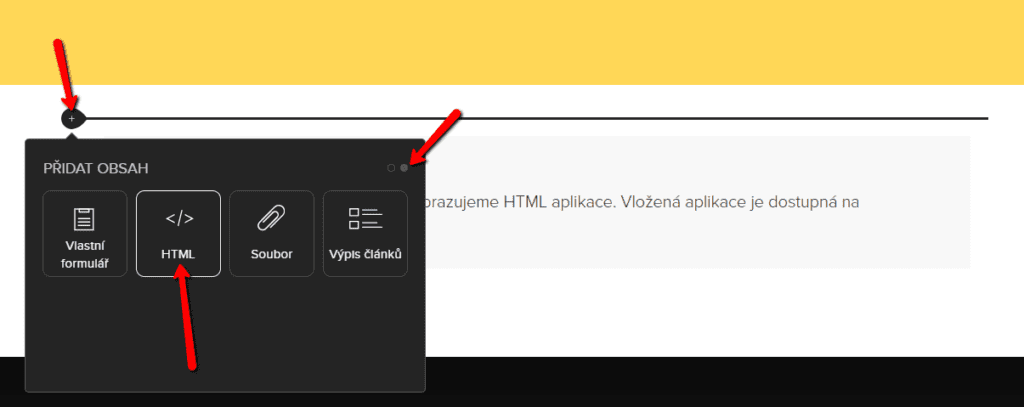
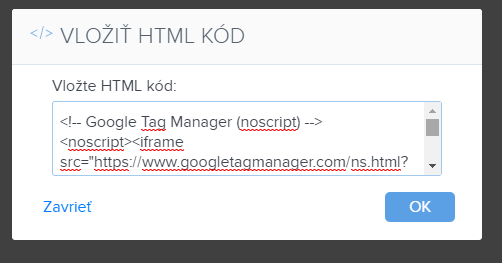
Výborne, úspešne ste vložili aj druhý kód 🙂
Zmenu publikujte a máte hotovo 🙂
2. Mám projekt vo verzii Zdarma alebo mám zakúpený Prémiový balíček Limited, Mini.
Ak máte web, či e-shop vytvorený vo verzii Zadarmo alebo máte zakúpený Prémiový balíček Limited, či Mini, tak musíte prvý kód vložiť do hlavičky na každú stránku zvlášť + musíte druhý kód vložiť na každú stránku do obsahu webu.
1. Vloženie kódu do hlavičky každej stránky: V hornej lište editora kliknite na „Stránky“ – „Zvoľte stránku“ – „SEO nastavenia stránky“ – „HTML Hlavička“ a vložte prvý kód z Google Tag Manageru.
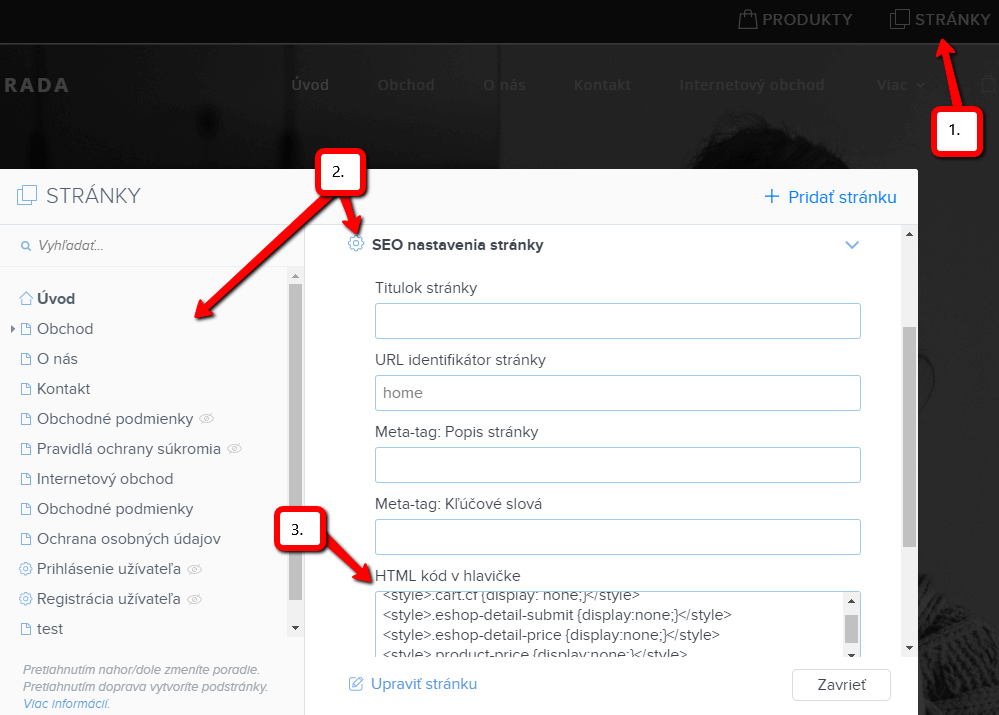
2. Druhý kód GTM si skopírujte a následne si otvorte postupne každú stránku webu, a pomocou tlačítka „+“ a „HTML“ vložte Váš kód.
Vloženie kódu na každú stránku:
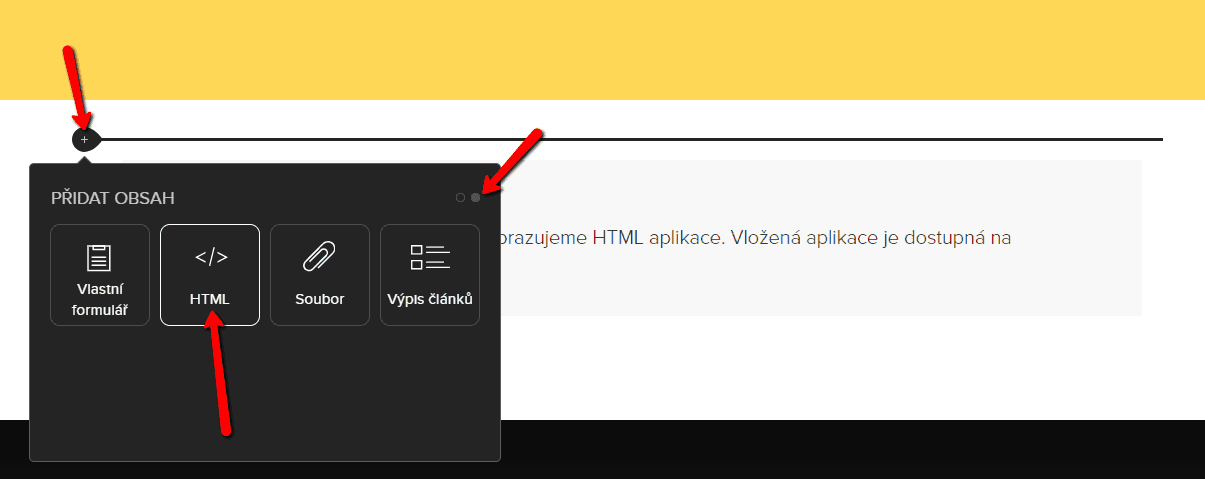
Takýmto spôsobom môžete vložiť na každú stránku dané kódy z GTM.
Výborne – Google Tag Manager ste úspešne prepojili s webom, či e-shopom od Webnode.
Pevne verím, že sa Vám web od Webnode podarilo úspešne prepojiť s Google Tag Manager a všetko funguje.
Ak by ste mali nejaký problém, neváhajte mi napísať komentár alebo napíšte priamo do Webnode poradne. V urgentných prípadoch ma kontaktujte e-mailom alebo mi neváhajte zavolať na tel.č +420 792 435 395 🙂
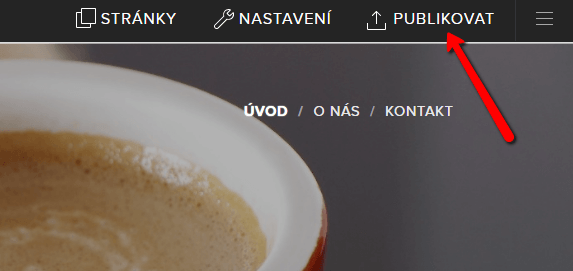
6. Po vložení kódov zmeny publikujte (tlačítkom „Publikovať“ v hornej časti editoru)
Ou yeah! Výborne – máte hotovo – Google Tag Manager ste úspešne prepojili s webom od Webnode a všetko by malo teraz fungovať. Som rád, že ste sa dočítali až do konca a dúfam, že Vám návod aspoň trochu pomohol.
Neváhajte mi kúpiť kávu alebo napísať komentár, budem rád za akúkoľvek spätnú väzbu.
Držím Vám palce s Vašim online podnikaním 🙂
Ďalšie skvelé návody

Ako skryť kategóriu „všetky produkty“ vo výpise produktov v e-shope od Webnode?
Ako na webe vo Webnode skryť kategóriu "Všetky produkty" vo výpise produtkov?V návode Ako vo Webnode skryť košík v eshope? a Ako vo Webnode skryť dátum zverejňenia článku? sme si ukázali ako jednoducho je možné vo Webnode niečo "skryť". V tomto článku sa dozviete, ako...

Ako vo Webnode skryť dátum zverejňenia článku?
Ako na webe vo Webnode skryť dátum zverejnenia článku?V návode Ako vo Webnode skryť košík v eshope? sme si ukázali ako jednoducho je možné vo Webnode niečo "skryť". V tomto článku sa dozviete, ako jednoducho môžete vo Webnode, odstrániť dátum z článku vo Vašom blogu....

Ako na webové stránky vložiť mapu z Mapy.cz?
Ako na Vaše webové stránky vložiť mapu od Mapy.cz?V návodoch Ako správne nastaviť Google Mapu vo Webnode? a Ako si vytvoriť mapu s vlastnými bodmi (špendlíky na mape)? sme si ukázali jednoduché riešenie pre pridanie mapy na web cez služby Google. V tomto návode sa...

Ako na web pridať padajúce konfety?
Ako na webové stránky vo Webnode pridať animáciu - padajúce konfety?Do mojej Webnode poradne prišla otázka, či je možné na webe vo Webnode pridať animáciu padajúcich konfet. Áno je to možné - pre všetkých, ktorí hľadajú "padajúce konfety na web" som pripravil kód,...

Ako zvýšiť predaj v e-shope o 7-18 % ?
Chcete zvýšiť predaj na Vašom e-shope? Máte návštevníkov, avšak len málo ľudí si niečo kúpi? V tomto návode Vám ukážem skvelý spôsob ako zvýšiť predaje v e-shope. Sú to notifikácie. Áno - obyčajné, pre niekoho možno otravné, notifikácie. Online nástroj Notifikuj.cz sa...

Ako vo Webnode skryť košík v eshope?
Ako vo Webnode e-shope skryť nákupný košík?Máte u spoločnosti Webnode vytvorený e-shop a chceli by ste skryť nákupný košík v menu a tlačítko "Pridať do košíku", aby ste mohli využívať e-shopové prvky ako napr. pridávanie produktov, avšak nechcete využívať e-shop ako...

Ako na web vo Webnode vložiť anketu?
Chcete na webové stránky vo Webnode vložiť anketu?Online dotazník zdarma (anketa na web) je jeden z najčastejších spôsobov ako dostať od návštevníkov webu spätnú väzbu. Bez spätnej väzby je ťažké posúdiť, či na svojich zákazníkov pôsobíte správne a či má vôbec Vaše...

Ako pridať obrázok GIF vo Webnode?
Chcete na web vo Webnode vložiť GIF obrázok? Systém Webnode nepovoľuje gify, keď ich vložíte ako obrázok. Z tohto dôvodu musíte najprv požadovaný .GIF obrázok nahrať na externú stránku a získať tak URL adresu obrázku. Získanú URL adresu vložíte do kódu a HTML kód...

Online rezervačný systém na web? Odporúčam systém, ktorý sa prispôsobí každému podnikaniu
Chcete na Váš web pridať spoľahlivý a jednoduchý online rezervačný systém? Reservanto je najlepší rezervačný systém, ktorý ponúka verziu Zdarma bezplatne a to dožitovne. Jedným z cieľov Vášho webu môže byť napríklad vytvorenie rezervácie. Najčastejšie túto formu...
Pomohol ti tento návod? Pošli ho priateľom 🙂

- Webnode zľavový kód 2026 – 15 % zľava na Premium balíček - 11.12.2025
- Ako vytvoriť webové stránky pre prenájom karavanu? - 7.4.2025
- Webnode Recenzia - 1.1.2025