


Chcete na web vo Webnode vložiť GIF obrázok?

Systém Webnode nepovoľuje gify, keď ich vložíte ako obrázok.
Z tohto dôvodu musíte najprv požadovaný .GIF obrázok nahrať na externú stránku a získať tak URL adresu obrázku.
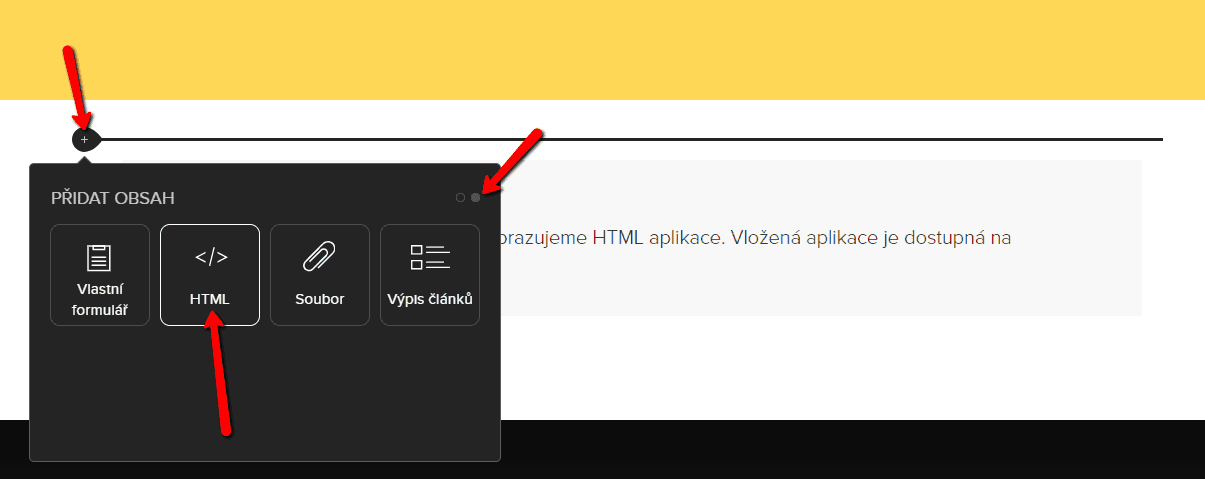
Získanú URL adresu vložíte do kódu a HTML kód vložíte na Váš web vo Webnode pomocou tlačítka „+“ a „HTML„.
Návod na vloženie .GIF obrázku na web vo Webnode
- Nahrajte .GIF obrázok na externú službu, skopírujte si URL adresu obrázku a vložte ju do kódu namiesto URL-OBRAZKU. *Ak obrázok nahráte na iný server, uistite sa, že máte URL adresu s koncovkou obrázkou (.gif).
2. V kóde môžete upraviť hodnotu max-width na požadovanú veľkosť obrázku. V kóde je veľkosť obrázku nastavená na 100%. *Zmenou napr. na 50% môžete obrázok zmenšiť o polovicu.
3. Kód vložte na Vaše webové stránky pomocou tlačítka „+“ a „HTML„. (kód vložíte na miesto kde chcete gif obrázok zobraziť)
Potrebný kód k vloženiu GIF obrázku je:

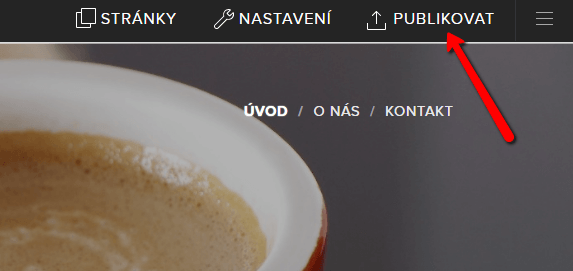
Výborne – Po vložení kódu sa obrázok bude zobrazovať v publikovanej verzii Vášho webu.
Ďalšie skvelé návody

Ako si stiahnuť faktúru vo Webnode?
Hľadáte Vašu faktúru za zaplatené služby u Webnode? V tomto návode si ukážeme kde presne nájdete Vašu faktúru vo Webnode. Faktúru si môžete stiahnuť priamo v administrácii Vášho projektu. (v editore/cms) Dôležité upozornenie: Prístup k faktúram má len vlastník webu...

Ako vložiť počítadlo návštev na web vo Webnode?
Hľadáte spôsob ako na web u Webnode vložiť počítadlo návštevnosti? Štatistiku návštevnosti môžete sledovať priamo v administrácii webu vo Webnode. Štatistiku si zobrazíte podľa tohto návodu. Ak chcete počítadlo na webe, tu je návod. V tomto návode si ukážeme...

Ako pridať www stránku do vyhľadávača Bing.com?
Hľadáte spôsob ako pridať Vašu www stránku do vyhľadávača Bing.com? Čítajte ďalej! V návodoch Ako pridať stránku do vyhľadávača Google? a Ako pridať stránku do vyhľadávača Seznam.cz? sme si ukázali ako prepojiť Váš web s Google a Seznam. Teraz sa pozrieme na...

10 zdrojov na free obrázky pre komerčné použitie. Zdarma!
V tomto návode nájdete odkazy na 10+2 fotobánk. Všetky obrázky sú vedené pod licenciou CC0. ✔ Obrázky sú pre komerčné použitie. Ak ste si doteraz sťahovali obrázky cez Google, tak to je nesprávne! Pri tvorbe webovej stránky Vám odporúčam nižšie uvedených 10 + 1...

Ako zmeniť farbu označenia pri kopírovaní textu?
Hľadáte spôsob ako na webovej stránke zmeniť farbu označenia pri kopírovaní? Táto farba je prednastavená na modrú farbu. V tomto návode si ukážeme ako jednoducho farbu zmeníte a tým vylepšíte vzhľad svojho webu. #Poďme nato 1. Prihláste sa do editácie...

Ako pridať www stránku do katalógu firiem Moja Firma od Google?
Návod na registráciu do katalógu Moja Firma od Google. *Služba je zdarma. V návode Ako pridať www stránku do katalógu firiem Firmy.cz od Seznam? sme si ukázali katalóg firiem od Seznamu. Poďme sa teraz spoločne pozrieť na najväčší katalóg firiem na svete - Google Moja...

Ako zmeniť obrázok pre zdieľaný odkaz na FaceBook?
VideonávodVytvorili ste si webové stránky a nezobrazuje sa Vám obrázok pri zdieľaní webu na Facebook? Ak zdieľate odkaz na web na Facebooku, môže sa stať, že sa pri odkaze neobjaví žiadny obrázok alebo sa zobrazí obrázok, ktorý nechcete. V nasledujúcich krokoch sa...

Ako zmeniť URL adresu u stránky, článku alebo produktu vo Webnode?
Potrebujete zmeniť URL adresu stránky u Webnode? V tomto návode si ukážeme ako zmeniť URL adresu u stránky, článku a produktu. 1. Zmena URL adresy u stránky.V hornej lište editora klikneme na "Stránky" - "Zvolíme stránku" - "SEO nastavenie stránky". a prepíšeme URL...

Ako správne nastaviť Google Mapu vo Webnode?
Nefunguje Vám mapa vo Webnode? Niekedy sa stane, že po zadaní adresy systém nedokáže vyhľadať konkrétnu adresu a mapa tak v publikovanej verzii webu nefunguje. V editore Webnode Vám systém adresu síce vyhľadá a zobrazí, avšak v publikovanej verzii sa mapa nezobrazuje...
Pomohol ti tento návod? Pošli ho priateľom 🙂

- Webnode zľavový kód 2026 – 15 % zľava na Premium balíček - 11.12.2025
- Ako vytvoriť webové stránky pre prenájom karavanu? - 7.4.2025
- Webnode Recenzia - 1.1.2025












Použil jsem váš návod na přidání obrázku GIF na Webnode, ale nezobrazil se mi. Místo URL-OBRAZKU jsem vložil adresu .gif vytvořenou na https://pictr.com/. Kde jsem mohl udělat chybu?
Děkuji
Jiří
Dobrý deň,
Uistite sa, že URL adresu obrázku máte s koncovou napr. xxx.com/muj-obrazek.jpg .
URL adresu s koncovkou vložte do kódu a kód vložte na web.
S pozdravom
Viliam
ako sa na webe pictr.com zaregistrujem? neviem najst tuto moznost
Ahoj Lucia,
Na webe pictr.com sa registrovať pravdepodobne už nedá, tak stačí keď použiješ inú externú službu pre nahranie obrázkov ako napr. https://imgur.com/upload alebo https://gifyu.com/?lang=sk
Dúfam, že sa Ti to podarí 🙂
Prajem pekný deň.
ahoj
chcem sa spýtať je možné spustiť gif po odoslaní napr. formulára
ďakujem za čas a odpoveď 🙂
Dobrý deň, pán Jaroslav,
ďakujem za zastavenie na mojom webe 🙂
Áno – dá sa to 🙂 Po kliknutí na formulár môžete nastaviť „Akciu po odoslaní“ – nastavíte, aby po odoslaní formuláru presmerovalo návštevníka na konkrétnu stránku. Túto stránku si musíte najprv vytvoriť a môžete ju nazvať napr. Ďakujeme a pod.
Na stránku „Ďakujeme“ vložíte následne HTML kód s Vašim GIF obrázkom a máte HOTOVO 🙂
Mrknite na článok, kde popisujem nastavenie akcie po odoslaní formuláru: https://www.wpromotions.eu/ako-pridat-konverzny-kod-vo-webnode/
TIP: Na túto ďakovaciu stránku si môžete pridať môj kód pre padajúce konfety. Po odoslaní formuláru sa Váš návštevník dostane na túto ďakovaciu stránku, kde sa mu automaticky spustia konfety a prípadne nejaké GIFko 🙂
Padajúce konfety nájdete tu: https://www.wpromotions.eu/ako-na-web-pridat-padajuce-konfety/
S pozdravom
Viliam