


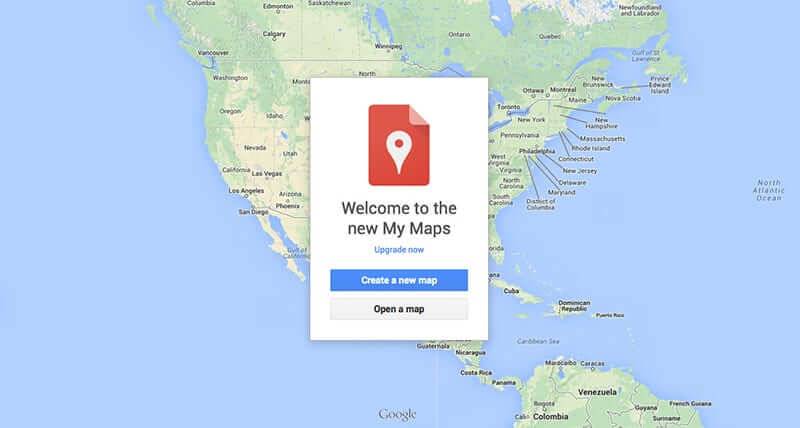
Chcete na web vo Webnode pridať mapu s vlastnými bodmi?
V návode Ako správne nastaviť Google Mapu vo Webnode? som Vám ukázal, ako vložiť mapu z klasickej adresy v Google My Maps.
V tomto návode si ukážeme postup pre vytvorenie vlastnej mapy s neobmezedným počtom bodov (adresami) pomocou Google My Maps.
Vytvorenú mapu ste následne schopný vložiť na Váš web.
Služba je ZDARMA a určite Vám ju odporúčam využiť.
Ukážka mapy vytvorenej pomocou služby Google My Maps.
Návod na vytvorenie vlastnej mapy pomocou Google My Maps
1. Zaregistrujte sa, resp. prihláste sa, k Vášmu Google účtu na stránkach: http://mymaps.google.com.
*Ak účet u Google ešte nemáte, tak si ho zdarma vytvorte.
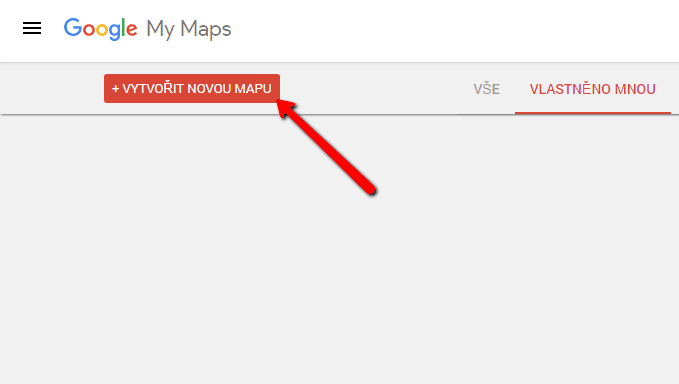
2. V ľavom hornom rohu kliknite na „Vytvoriť novú mapu„.
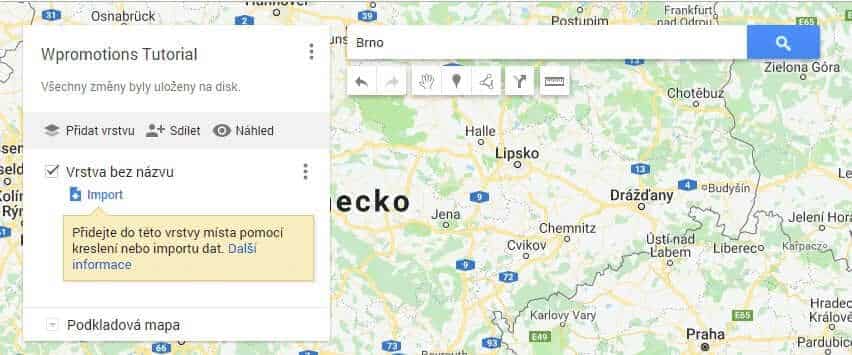
3. Vyhľadajte si konkrétne adresy a pridajte si ich do Vašej mapy 🙂
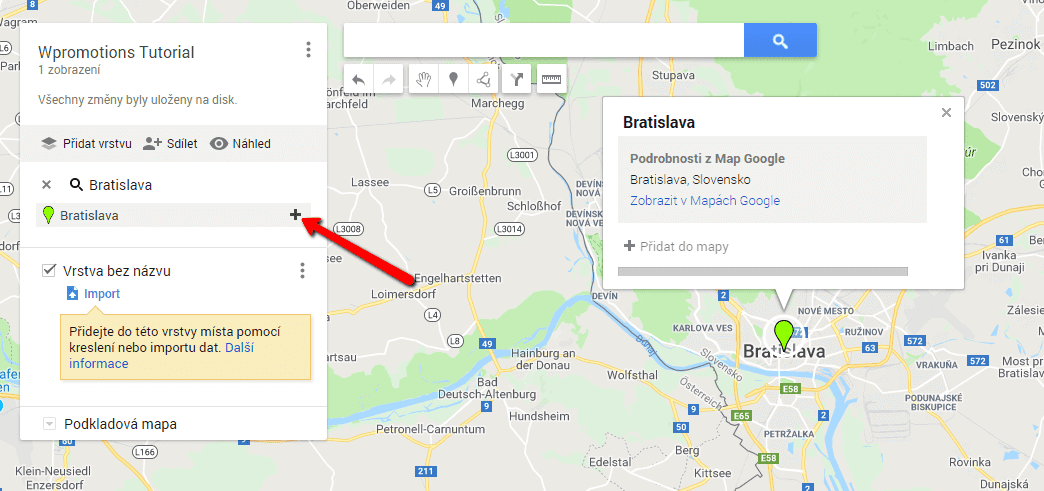
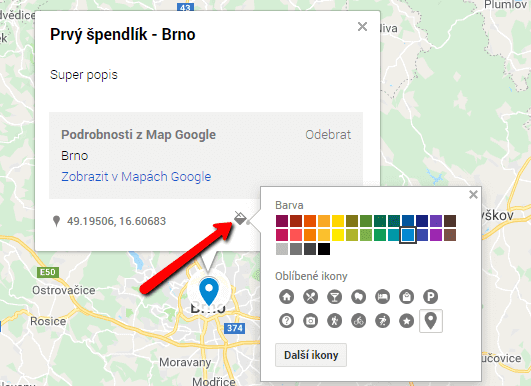
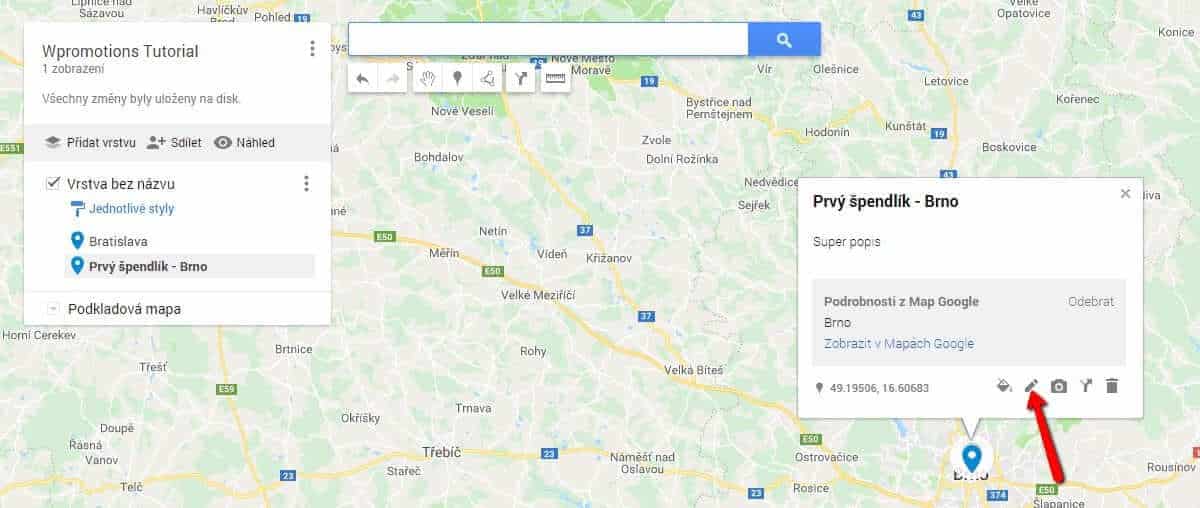
4. U každého bodu (adresy) môžete upraviť Nadpis, Popis, Farbu, Ikonku špendlíku na mape.
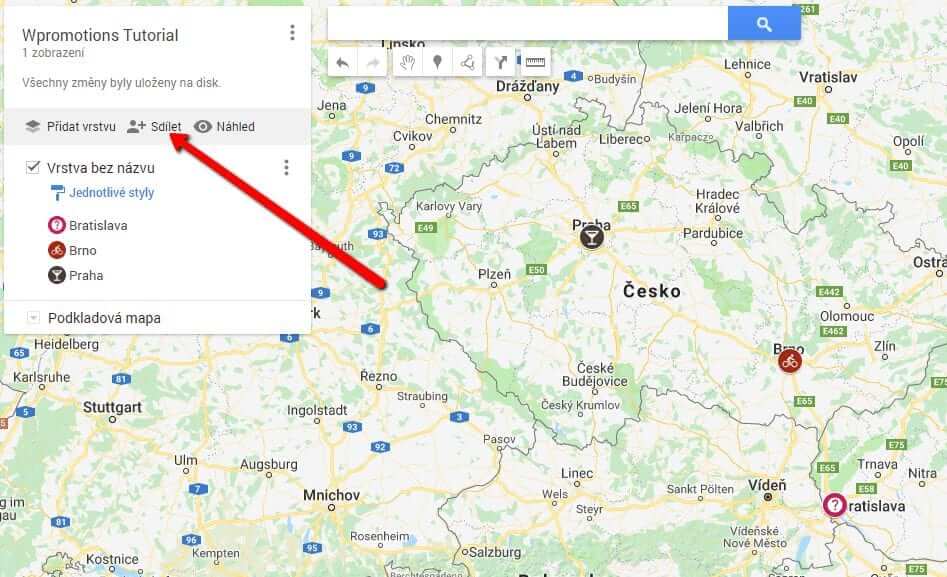
6. U kolonky Kto má prístup kliknite na „Zmeniť“.
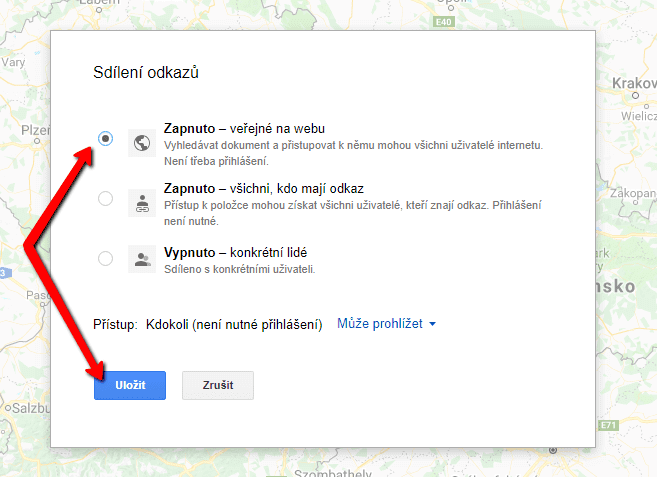
7. Zaškrtknite možnosť „Zapnuto – Verejné na webe“ a uložte.
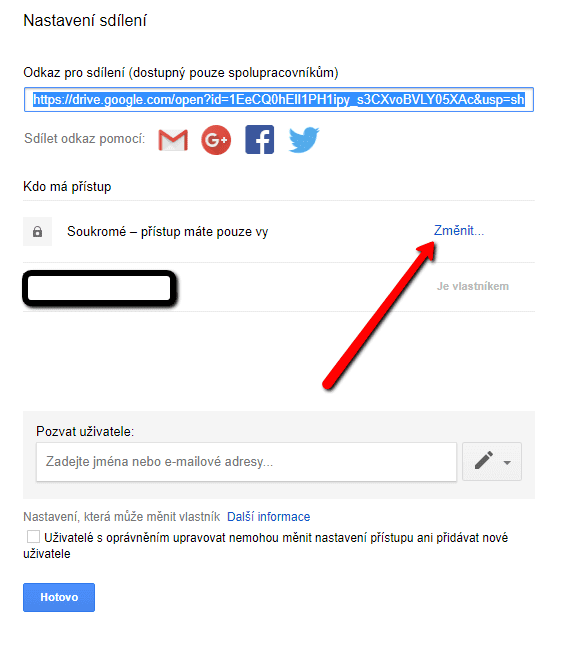
Vytvorenú mapu si teraz môžete vložiť na web pomocou HTML kódu (iframe).
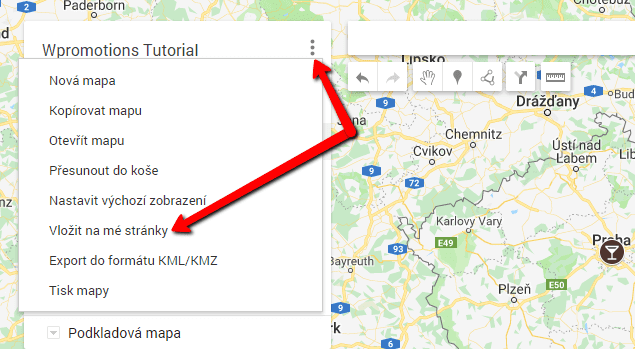
8. V hornej časti kliknite na tri bodky a zvoľte možnosť „Vložiť na moje stránky„.
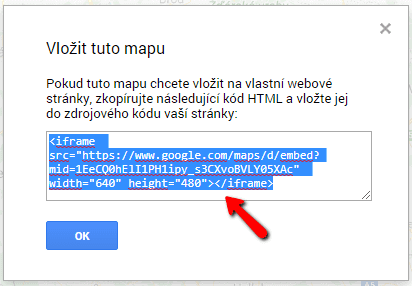
9. Skopírujte si potrebný HTML kód Vašej mapy.
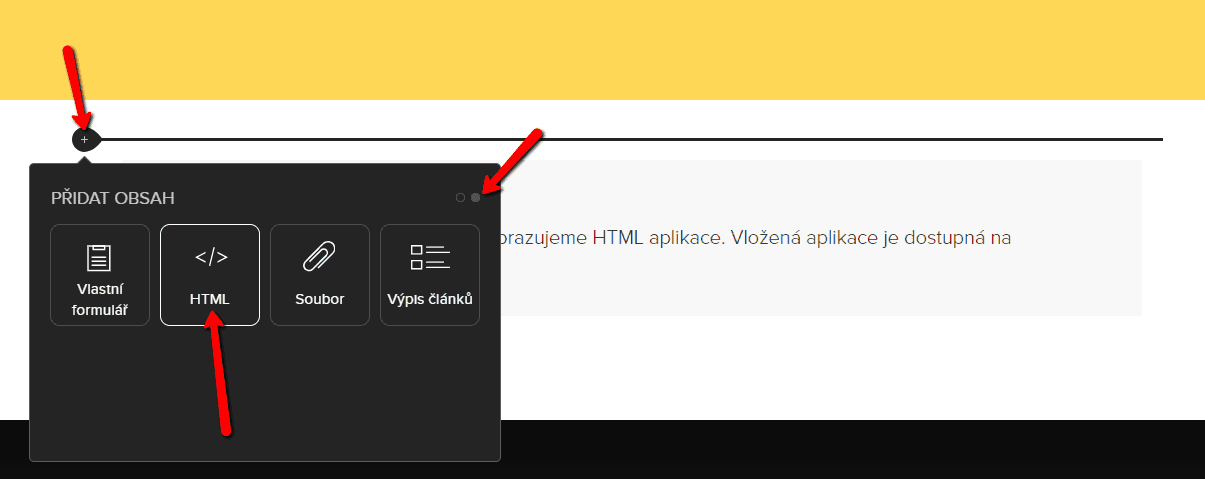
10. Kód mapy vložte na Váš web vo Webnode pomocou funkcie „+“ a „HTML„.
*Ako presunúť HTML kód? Prečítajte si náš kompletný návod na tvorbu webu vo Webnode.
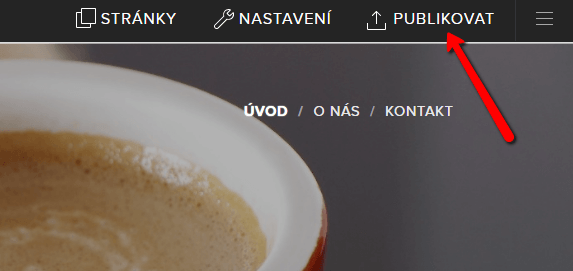
11. Publikujte zmeny.
Hotovo 🙂 Vaša mapa sa zobrazuje v publikovanej verzii Vášho webu.

Ako prepojiť Facebook s webom?
Potrebujete na webové stránky vložiť widget pre prepojenie webu s Facebook? Ste tu správne. V návode Ako pridať ikony soc. sietí (FB a Instagram) do hornej časti na webe vo Webnode? sme si ukázali elegantné riešenie pre prepojenie webu so soc. sieťami. Poďme sa...

Ako na webové stránky vložiť diskusiu? (DISQUS)
VideonávodNávod pre vytvorenie diskusie na stránkach diskusného fóra - disqus.com V tomto návode sa dozviete ako si na webové stránky u Webnode vložíte diskusiu, aby návštevníci Vášho webu mohli na stránky pridávať komentáre resp. diskutovať. Použijeme...

Ako do Webnode pridať responzívnu tabuľku?
Potrebujete na Vaše webové stránky u Webnode pridať tabuľku? Vo Webnode editore táto funkcia nie je, avšak tabuľku je možné vytvoriť pomocou externej aplikácie - tablesgenerator.com. Návod na vytvorenie a vloženie tabuľky na webové stránky od spoločnosti...

Script pre SK/CZ meniny
Potrebujete na Vaše webové stránky vložiť HTML kód, ktorý zobrazí aktuálny deň a meniny? Niektorí z nižšie uvedených kódov môžete na webové stránky u Webnode vložiť pomocou funkcie HTML. Kód vložte na biele pozadie. SK meniny CZ svátek TIP: Ak...
Script na presmerovanie (redirect)
Hľadáte spôsob ako návštevníka Vašej webstránky automaticky presmerovať na inú webstránku? (URL adresu) Upravte nižšie uvedený HTML kód a to nasledovne: 1. V kóde upravte hodnotu URL. Namiesto URL vložte do kódu adresu na ktorú chcete návštevníka presmerovať...
Script na odpočet času
Odpočet času v systéme WebnodePotrebujete na webové stránky pridať HTML kód odpočítavania času? Plánujete svadbu, oslavu alebo otvorenie novej reštaurácie a chcete všetkých držať v napätí? Žiadny problém.1. Použite script na odpočet času:xxx xxx Na riadku č. 1 môžete...
Skript na zablokovanie pravého kliku
Chcete zabrániť kopírovaniu obsahu z Vašich webových stránok? Tento HTML kód umožní na Vašich stránkach zablokovať návštevníkom pravý klik myši a tým zabrániť kopírovaniu textu. Klávesovú skratku (ctrl+c + ctrl+v) to síce neobmedzí, ale mohlo by to prípadného...

Ako pridať stránku do vyhľadávača Seznam.cz?
Pridanie webu do vyhľadávača Seznam.cz V návode Ako pridať stránku do vyhľadávača Google? a Ako pridať www stránku do vyhľadávača Bing.com? sme si ukázali ako jednoducho pridáte web do Google.com a Bing.com. Poďme sa teraz spoločne pozrieť na najznámejší český...

Ako prepojiť Google Kalendár s webom?
Google Kalendár - výborná pomoc pre organizáciu času Google Kalendár je webová aplikácia pre organizáciu Vášho času. V tomto návode sa dozviete ako vložiť Google Kalendár na webové stránky od spoločnosti Webnode. 1. Prvý krok je vytvorenie účtu u Google - tu. 2. V...

- Webnode zľavový kód 2026 – 15 % zľava na Premium balíček - 11.12.2025
- Ako vytvoriť webové stránky pre prenájom karavanu? - 7.4.2025
- Webnode Recenzia - 1.1.2025













Je to super som nadmieru spokojna 🙂