Videonávod
Chceli by ste si zmeniť štýl písma vo Webnode na svoj vlastný?
 Pár slov na úvod
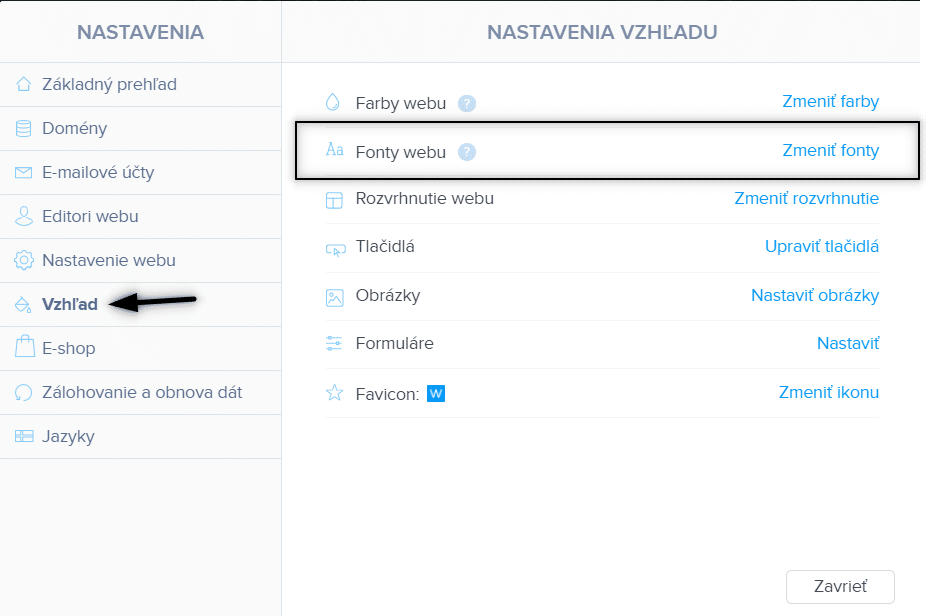
Nástroj Webnode umožňuje zmeniť štýl písma v sekcii: „Nastavenia“ – „Vzhľad“ – „Fonty„
a fonty, ktoré editor ponúka sú veľmi pekné.
Nie každému avšak preddefinované fonty vyhovujú.

Do mojej Webnode Free Poradne prišla otázka, či je možné na webe vo Webnode zmeniť štýl písma
v prípade, že si z ponúkaných štýlov písma neviete vybrať ten „správny“.
Áno – je to možné!
V tomto návode Vám ukážem ako si Vašom webe, či e-shope vo Webnode nastavíte 1 štýl písma pre celý web.
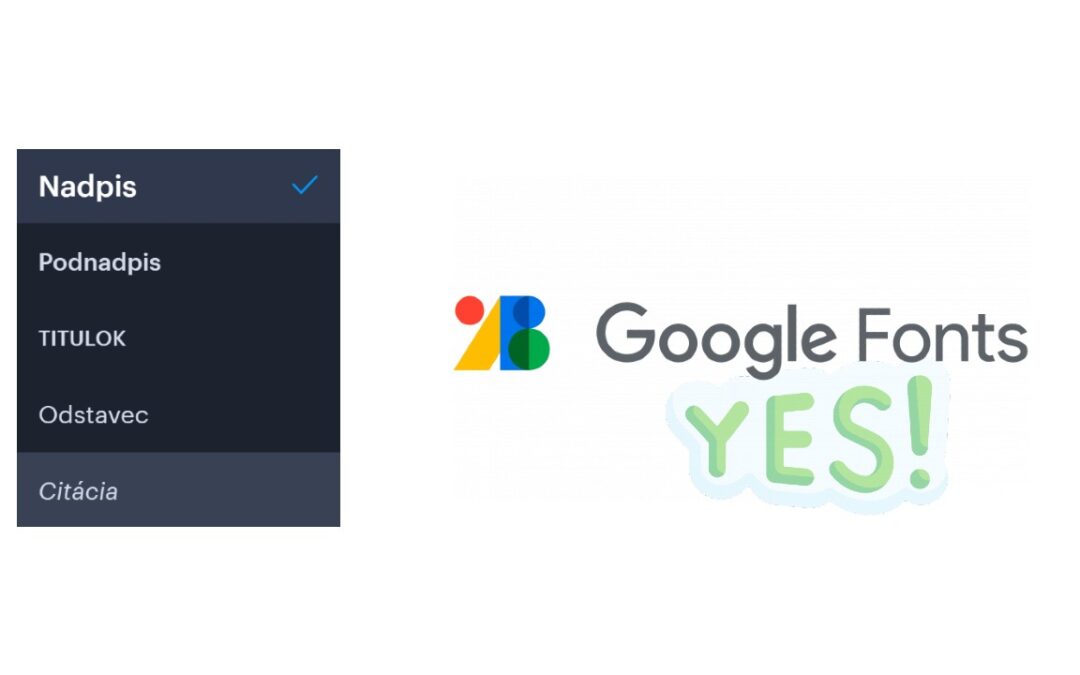
Štýl písma (font), ktorý si vyberiete sa bude prepisovať skrz všetky typy písma (nadpisov, titulkov atď.) – takže budete mať len jeden font pre celý web.
Fonty, ktoré ponúka Webnode editor tak v tomto prípade nahradíme vlastným fontom, získaným z populárnej služby Google Fonts.
Z ponuky viac ako 1000+ štýlov písma z Google Fonts si určite vyberiete ten správny.
Poďme nato!
Návod rozdelím na 3 časti:
2. Prihlásenie k odberu noviniek a Úprava preddefinovaného kódu
 časť – získanie kódu štýlu písma
Jednoduchý návod: Zmena preddefinovaného štýlu písma vo Webnode na svoj vlastný
1. Prejdite na oficiálne stránky  a vyberte si svoj štýl písma, ktorý chcete používať na svojom webe.
Ak ste našli ten správny font, kliknite naňho.
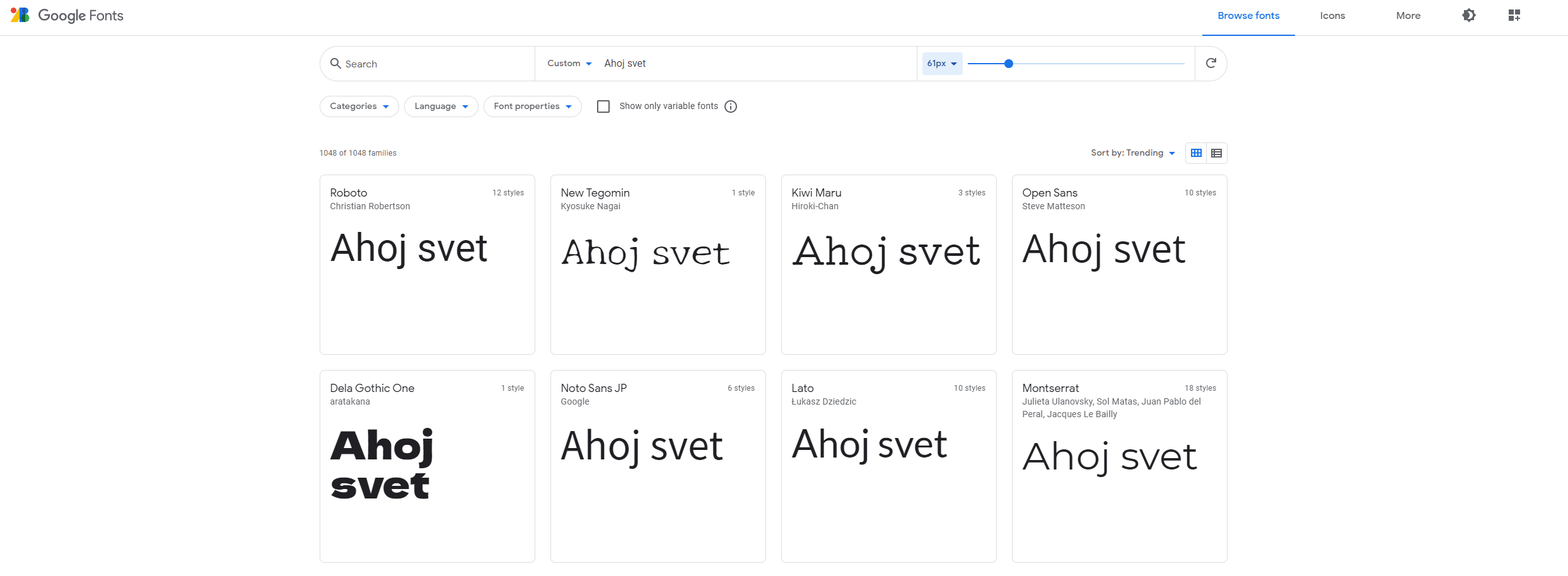
2. Pri svojom vytúženom fonte zvoľte „Select this style„

3. V kolonke „Use on the web“ zvoľte možnosť “ @import „
Skopírujte si kódy a vložte si ich do textového dokumentu
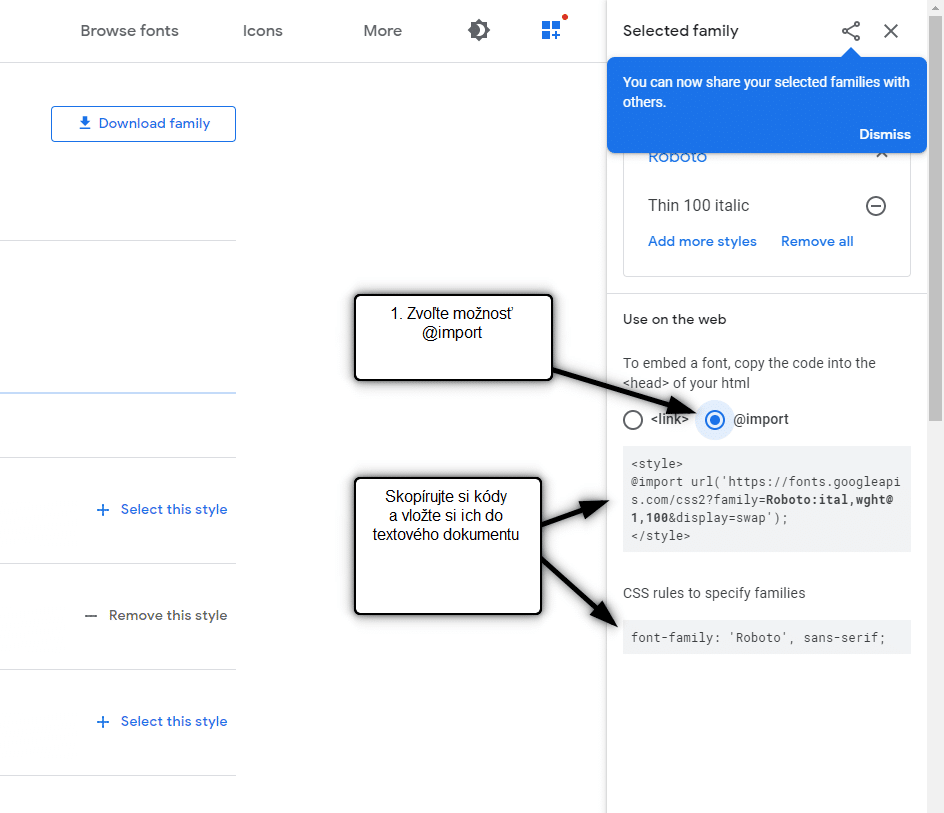
keď si kódy skopírujete a vložíte do TXT dokumentu, tak v textovom dokumente to bude vyzerať takto:
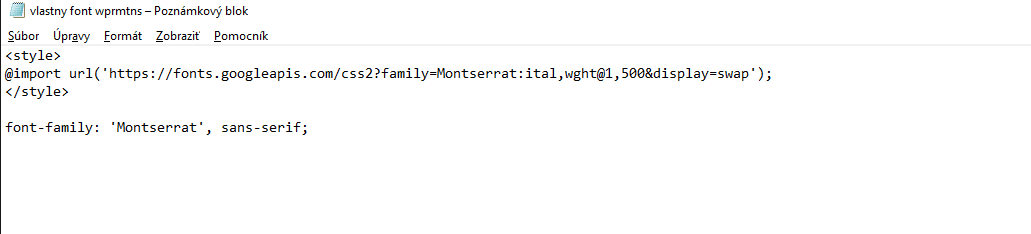
 časť – úprava preddefinovaného kódu
Dva kódy, ktoré ste získali od Google Fonts je potrebné teraz spojiť do jedného kódu.
K tomu som pre Vás pripravil tzv. „preddefinovaný kód“
4. Získajte môj preddefinovaný kód, ktorý si následne upravíte na svoj vlastný font.
Prihláste sa k odberu môjho newslettru William Promotions News pomocou formuláru nižšie, aby ste získali preddefinovaný kód:

Môj preddefinovaný kód si teraz vložte tiež do textového dokumentu, aby to vyzeralo takto:

Upravte si teraz hodnoty v mojom predefinovanom kóde na Váš vlastný font.
Postup úpravy nájdete vo videonávode v čase 2:55
 časť – vloženie kódu na Váš web
Keď ste si úspešne upravili môj preddefinovaný kód na Váš vlastný štýl písma,
nastáva čas, kedy si svoj kód musíte vložiť do HTML HLAVIČKY na všetky stránky Vášho webu vo Webnode.
5. Vyberte si spôsob vloženia kódu podľa toho, aké Prémiové služby máte u spoločnosti Webnode zakúpené:
1. Mám zakúpené Prémiové služby STANDARD alebo PROFI
Ak máte u Webnode zakúpené Prémiové služby Standard alebo Profi, tak môžete jedným vložením vložiť kód na všetky stránky webu.
V hornej časti editora kliknite na „Nastavenia“ – „Nastavenia webu“ – „HTML hlavička/pätička“ – „HTML hlavička„.
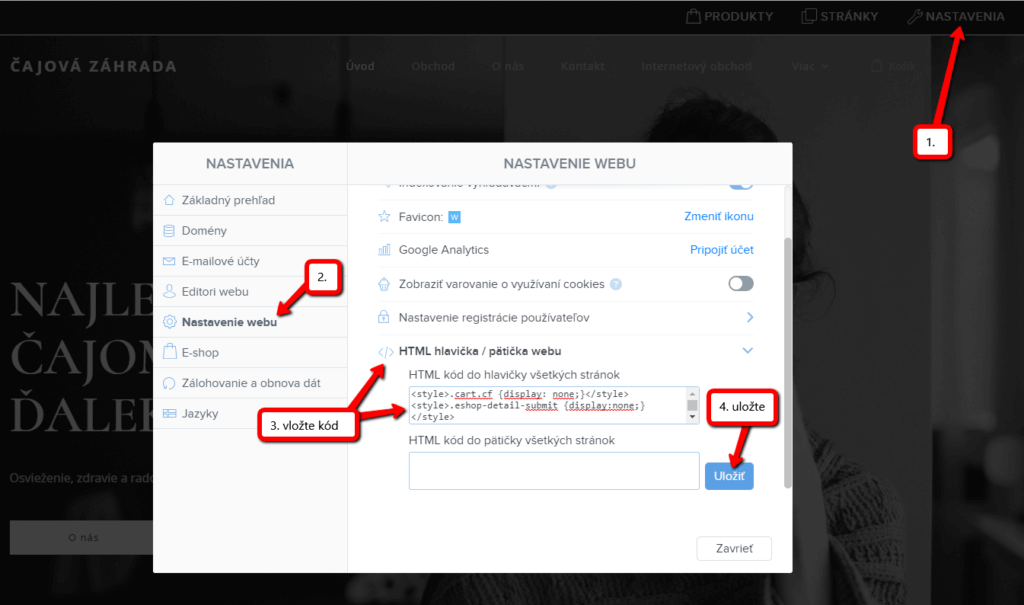
2. Mám projekt vo verzii Zdarma alebo mám zakúpený Prémiový balíček Limited, Mini.
Ak máte web vytvorený vo verzii Zadarmo alebo máte zakúpený Prémiový balíček Limited, či Mini, tak musíte kód vložiť do hlavičky na každú stránku zvlášť.
Vloženie kódu do hlavičky každej stránky:
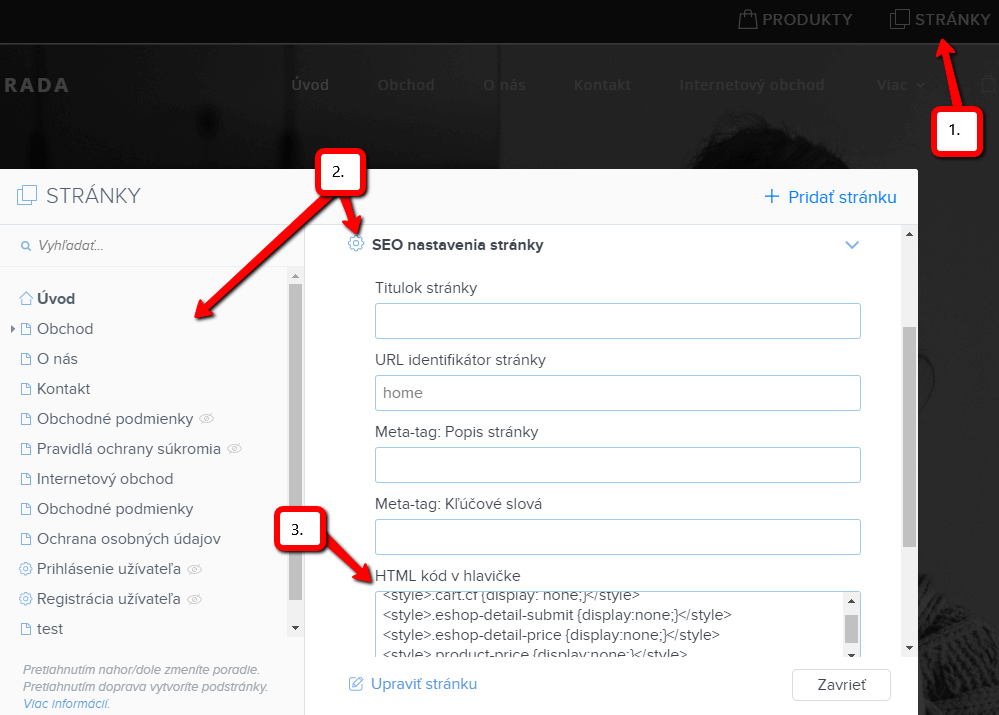
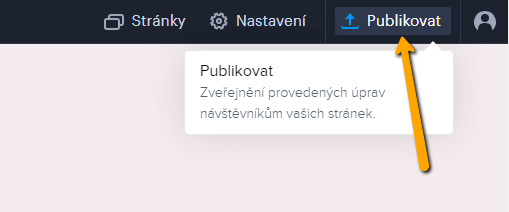
6. Publikujte zmeny a máte HOTOVO.
 Pár slov na záver
Ďakujem Vám za odber k môjmu newslettru.
Výborne – práve ste si nastavili na Vašom webe vo Webnode svoj vlastný štýl písma. Nebolo to až také ťažké, však?
Napíšte mi prosím do komentáru, či sa Vám to podarilo.
Nezabudnite tiež prosím odoberať môj YT kanál „William Promotions“, aby Vám už nikdy v živote neunikol takýto skvelý návod!
Držím Vám palce s Vašim webom a online podnikaním.
Ďalšie skvelé návody
VIDEONÁVOD: Ako vo WEBNODE vložiť súbor na stiahnutie skrz tlačítko, text alebo obrázok
3 jednoduché možnosti ako vo WEBNODE vložiť na web vlastný súbor (.pdf, .mp3, .mp4 apod). V tomto videonávode si ukážeme ako si jednoduchým spôsobom vložíte na webové stránky vo Webnode súbor. V editačnom systéme Webnode môžete nahrať rôzne typy súborov ako napr. PDF,...
Ako presmerovať tlačítko „Pokračovať v nákupe“ na konkrétnu URL adresu vo Webnode e-shope?
Chceli by ste si vo Vašom e-shope vo Webnode nastaviť konkrétnu URL adresu na tlačítko "Pokračovať v nákupe" v košíku?V e-shope Webnode je tlačítko "Pokračovať v nákupe" v košíku preddefinované, aby návštevníka Vášho e-shopu presmerovalo na posledne navštívenú stránku...

Ako vložiť Facebook Pixel kód na web vo WEBNODE?
Chceli by ste si prepojiť Váš web vo Webnode s Facebook? V návode Ako pridať remarketingový kód vo Webnode? som Vám priblížil čo ten remarketing vlastne je. Poďme sa teraz spoločne pozrieť na FB reklamu a Vaše ďalšie možnosti :)Čo je to ten Facebook Pixel? ...
Ako premenovať „Košík“ v menu vo WEBNODE e-shope?
Chceli by ste premenovať košík v e-shope vo Webnode z "Košík" na napr. "Môj košík" ? S mojim jednoduchým návodom to určite zvládnete. Stačí sa prihlásiť do môjho newslettra - William promotions news - a získať predpripravený kód. V kóde jednoducho zmeníte text...

Ako na web vo WEBNODE pridať animáciu písajúcej ceruzky?
Chcete zaujať Vaše publikum? Chceli by ste si vylepšiť Váš web? Vytvoril som pre Vás kód, ktorý umožní na Vašom webe , či e-shope vo WEBNODE zobraziť animáciu písajúcej ceruzky. V kóde si môžete zvoliť vlastný text, aby ceruzka písala presne to, čo chcete! :)...
Ako pridať rozbaľovacie záložky (FAQ) na web vo WEBNODE ?
Chceli by ste si na webové stránky vo Webnode pridať FAQ ?V návode Ako zobraziť a skryť text po kliknutí na tlačítko “Viac textu” ? som Vám ukázal jednoduchý spôsob ako na webe skryť text. V tomto návode si ukážeme, ako je možné pomocou môjho kódu vytvoriť na...

Ako vytvoriť jednoduchý vizitkový web?
Ako vytvoriť jednoduchý vizitkový web? (scroll-ovací web)Čo je to vizitkový web? Vizitkový web je jednoduchý web, ktorý stručne a jasne predstavuje Vaše služby, či produkty. Je to jednoduchá webová stránka, ktorá slúži pre získanie základných informácií o Vašej firme....

Ako si vytvoriť vlastnú pätičku vo Webnode?
Chceli by ste na web/e-shop pridať vlastnú pätičku (footer) vo Webnode?Chceli by ste si na webové stránky, či e-shop vo Webnode pridať presmerovanie resp. odkaz na Vaše obchodné podmienky&GDPR do pätičky? S mojim jednoduchým návodom to určite zvládnete. Stačí sa...

Ako skryť kategóriu „všetky produkty“ vo výpise produktov v e-shope od Webnode?
Ako na webe vo Webnode skryť kategóriu "Všetky produkty" vo výpise produtkov?V návode Ako vo Webnode skryť košík v eshope? a Ako vo Webnode skryť dátum zverejňenia článku? sme si ukázali ako jednoducho je možné vo Webnode niečo "skryť". V tomto článku sa dozviete, ako...

- Webnode zľavový kód 2026 – 15 % zľava na Premium balíček - 11.12.2025
- Ako vytvoriť webové stránky pre prenájom karavanu? - 7.4.2025
- Webnode Recenzia - 1.1.2025