Chceli by ste si pridať ikonky soc. sietí napr. Facebook, Instagram
do DOLNEJ časti Vášho WEBNODE webu?
O prepojení Vášho WEBNODE webu so soc. sieťami som už napísal pár návodov:
V tomto návode si ukážeme online aplikáciu, ktorá nám umožní pridať ikonky soc. sietí do dolnej časti webu.
Výber ikoniek sociálnych sietí je naozaj veľký a tie základné ako napr. Facebook, Linkedin, YouTube, Instagram, Pinterest či Twitter tam samozrejme nájdete.
Prepojenie tejto služby s Vašim webom vo Webnode nevyžaduje žiadne technické schopnosti.
Služba Elfsight ponúka niektoré aplikácie aj zdarma.
✎ Jednoduchý návod: Ako pridať ikonky soc. sietí do Dolnej časti Vášho WEBNODE webu?
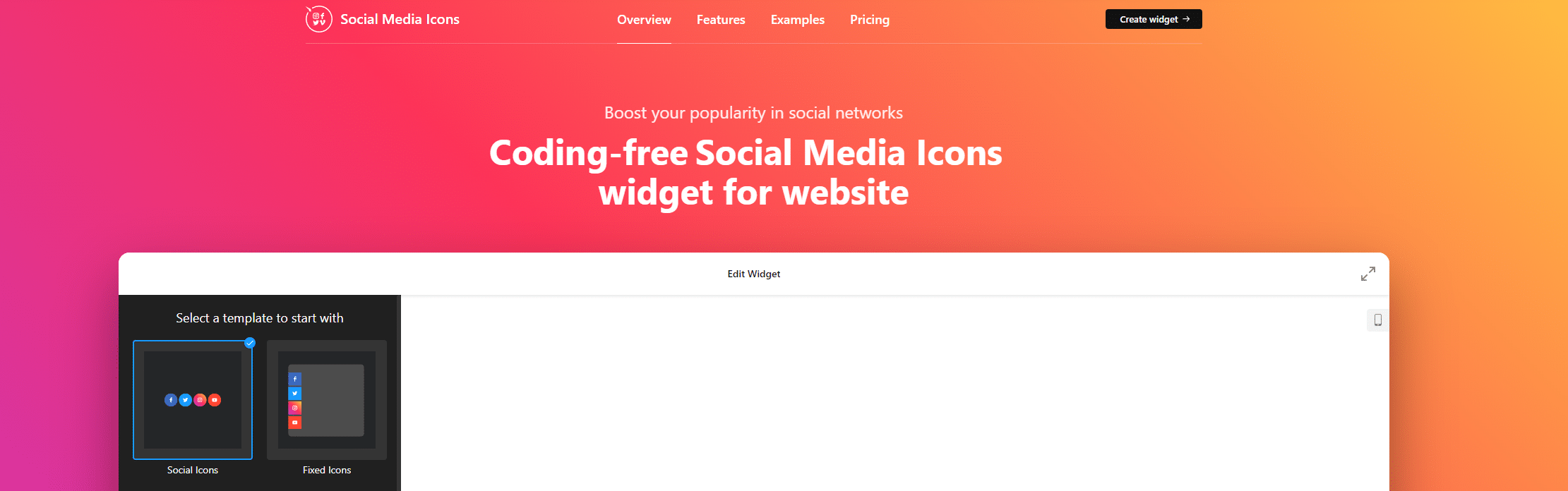
1. Zaregistrujte sa zdarma na oficiálnych stránkach www.elfsight.com . V sekcii Widgets, vyberte „Social Media Icons„
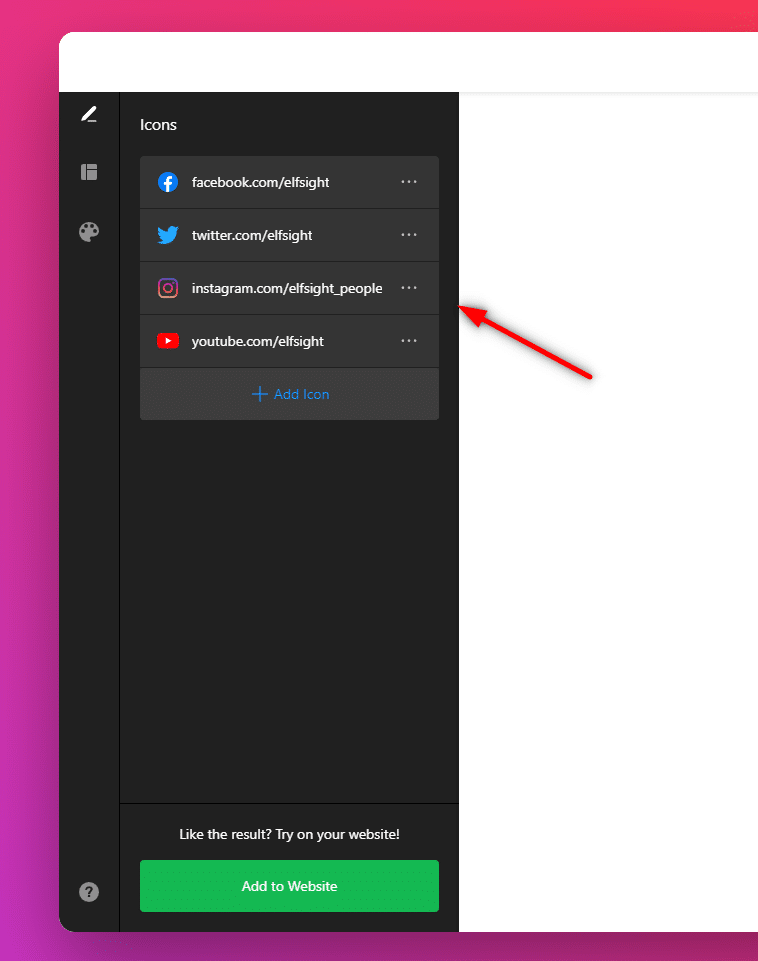
2. Pridajte si ikonky soc. sietí podľa toho aké soc. siete používate a nastavte Vaše URL adresy soc. sietí a kliknite na Add to website
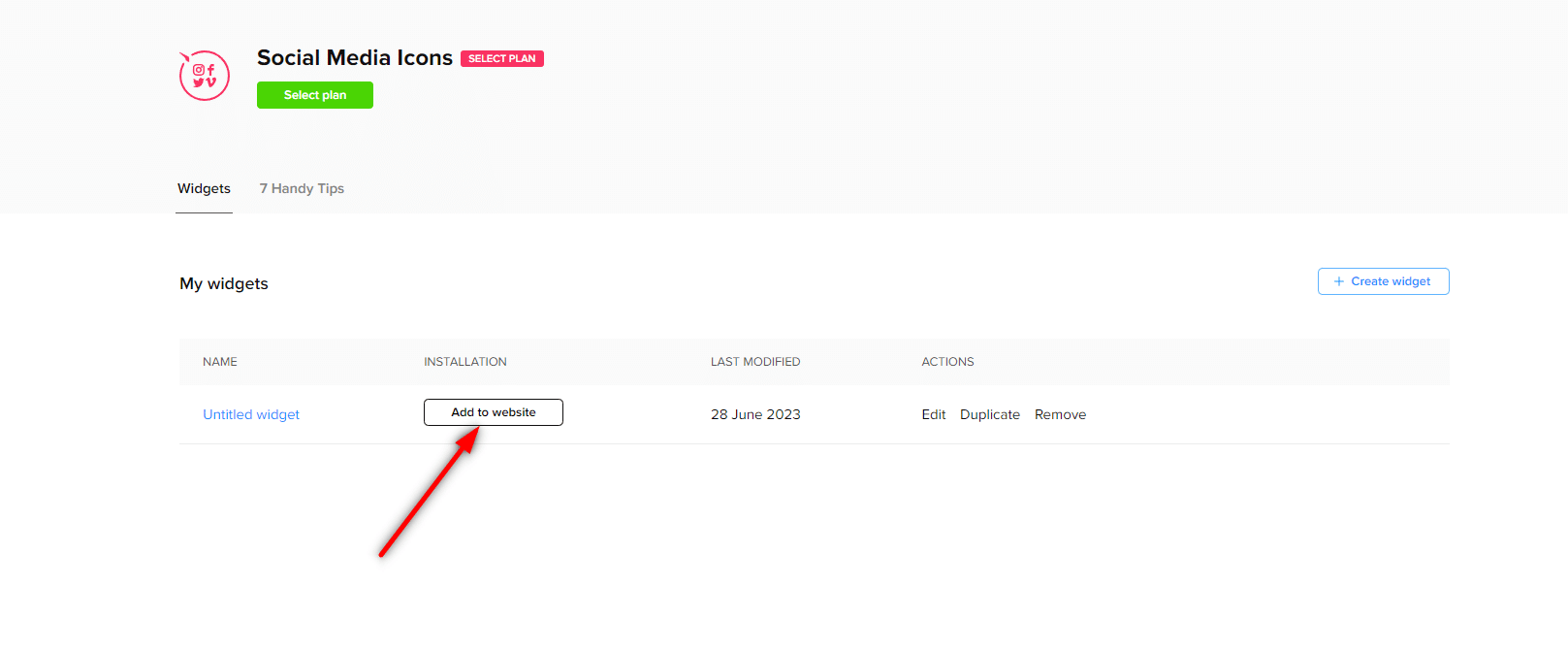
3. Kliknite na tlačítko „Add to website“
4. Vyberte si verziu Zdarma alebo kúpte premium.
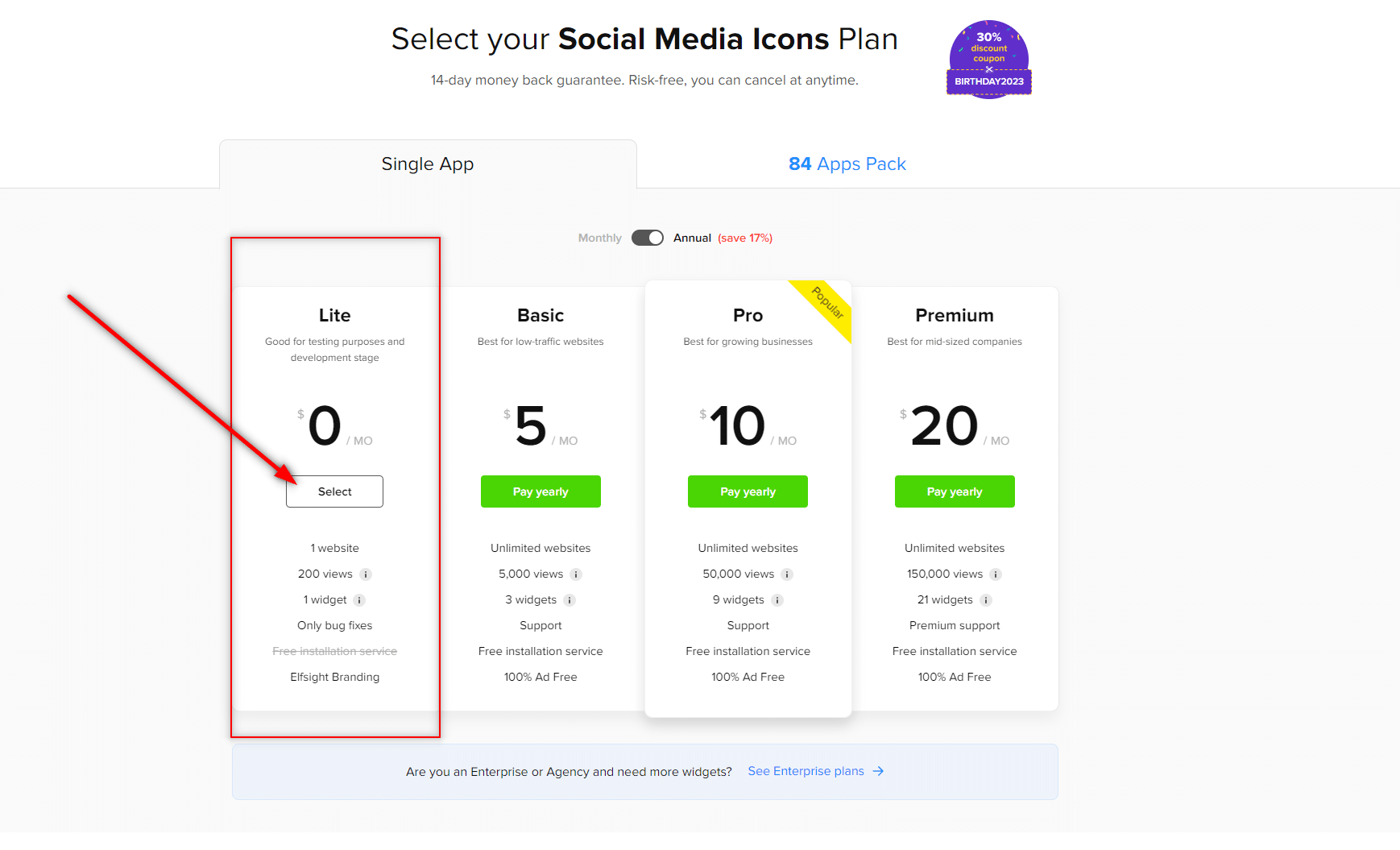
5. Na stránke „Add to website“ skopírujte kód, ktorý nám poslúži pre prepojenie tejto služby s Vašim webom.
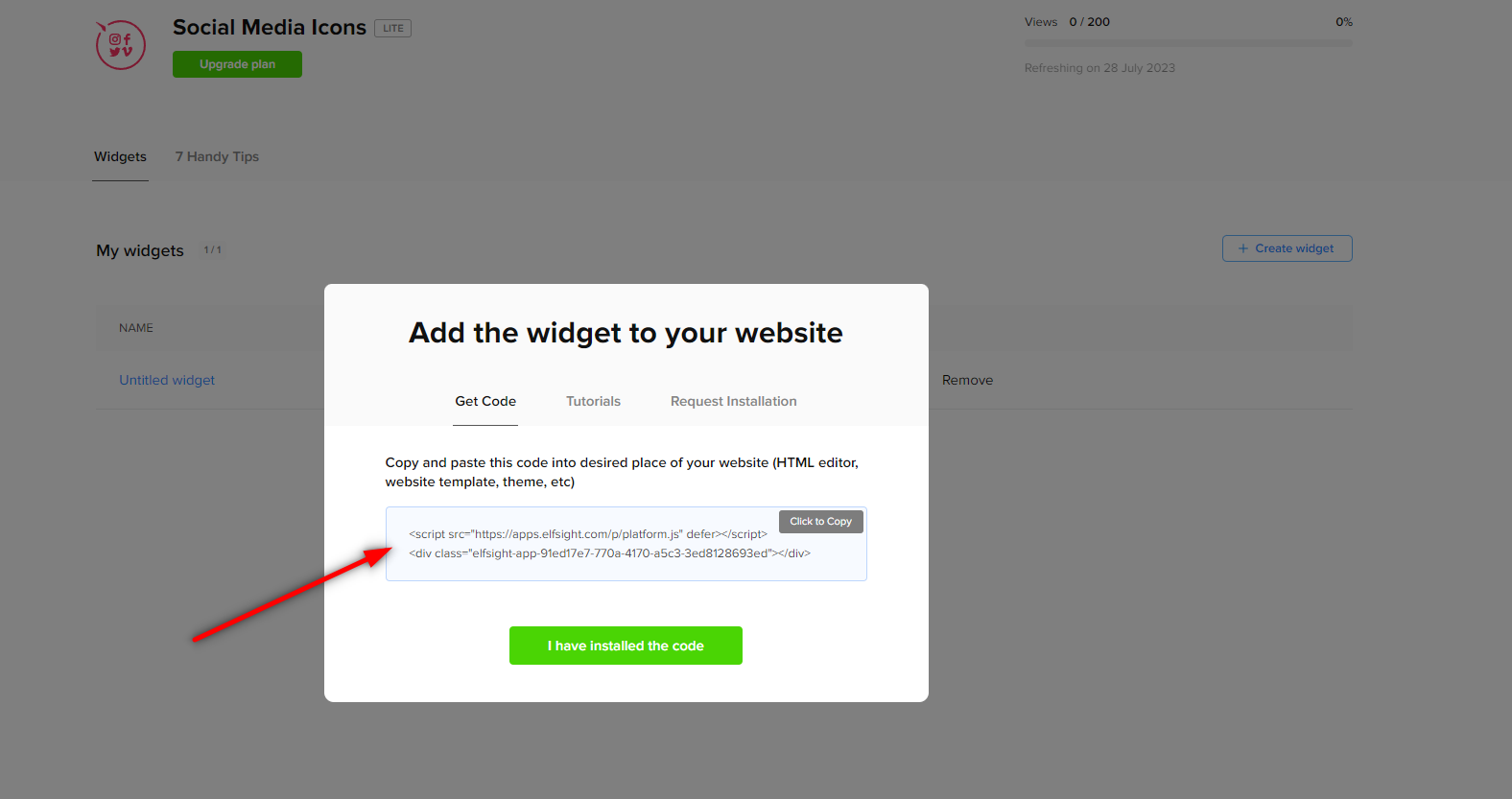
Ukážka ikon soc .sietí z ktorých
si môžete u Elfsight.com vybrať:

6. Prihláste sa do editácie Vášho webu vo Webnode a vložte uvedený kód na všetky stránky Vášho webu.
Vyberte si spôsob vloženia kódu, podľa toho, aké služby máte u Webnode zakúpené:
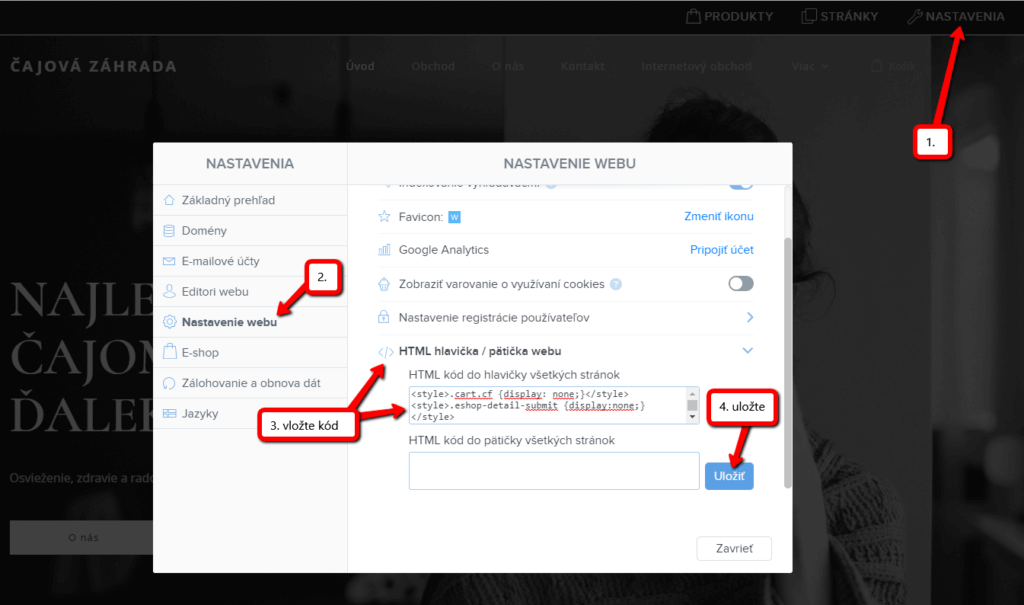
1. Mám zakúpené Prémiové služby STANDARD alebo PROFI
Ak máte u Webnode zakúpené Prémiové služby Standard alebo Profi, tak môžete jedným vložením vložiť kód na všetky stránky webu.
V hornej časti editora kliknite na „Nastavenia“ – „Nastavenia webu“ – „HTML hlavička/pätička“ – „HTML hlavička„.
2. Mám projekt vo verzii Zdarma alebo mám zakúpený Prémiový balíček Limited, Mini.
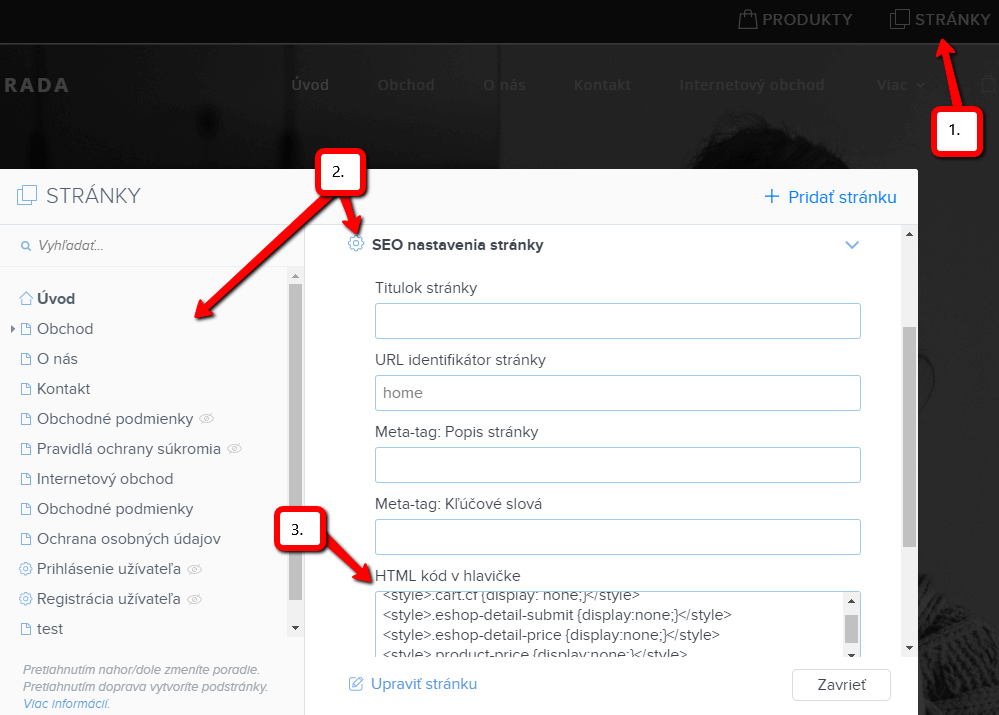
Ak máte web vytvorený vo verzii Zadarmo alebo máte zakúpený Prémiový balíček Limited, či Mini, tak musíte kód vložiť do hlavičky na každú stránku zvlášť.
1. Vloženie kódu do hlavičky každej stránky:
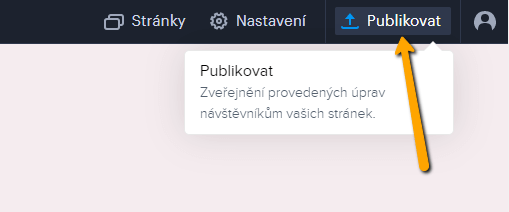
7. Teraz už len publikujte zmeny a máte HOTOVO.
Pár slov na záver
Som rád, že ste sa dočítali až do konca a pridali si ikonky sociálnych sietí na Váš web vo Webnode.
Dúfam, že všetko prebehlo bez problémov.
Napíšte mi prosím do komentárov, či sa Vám to podarilo.
Držím Vám palce s Vašim online podnikaním.
Ďalšie skvelé návody

Ako vo Webnode pridať klikateľný odkaz na e-mail a telefónne číslo?
Videonávod Potrebujete na stránky vo Webnode pridať odkaz na e-mail alebo telefónne číslo? Emailová komunikácia je rýchlym, jednoduchým a najčastejšie používaným spojovníkom medzi Vami a Vašimi zákazníkmi. Pre väčšinu potencionálnych zákazníkov však hlavnú úlohu...
Ako zmeniť email v kontaktnom formulári vo Webnode?
Potrebujete zmeniť email v kontaktnom formulári? Email v kontaktnom formulári vo Webnode je prednastavený na email, ktorý používate na prihlásenie do Webnode. Ak si prajete email vo formulári zmeniť, postupujte podľa tohto návodu: 1. Prihláste sa do administrácie...
Ako pridať stránku do vyhľadávača Google?
Pridanie webu do Google Vyhľadávač Google už všetci dobre poznáme a nie je potrebné ho nijak bližšie predstavovať. Vyhľadávače pravidelne prechádzajú stránky na internete a keď nájdu nový web, tak ho automaticky pridajú do svojich výsledkov vyhľadávania. Ak je...
Ako vytvoriť kotvu
Videonávod Kotva funguje ako odkaz vo vnútri jednej stránky. Cez odkaz si teda nezobrazíte inú stránku (web), ale dostanete sa na iné miesto na stránke, ktorú práve sledujete. Tvorba kotvy (záložky) sa rozdeľuje na dve časti: Najprv vytvoríte záložku, takže...

- Webnode zľavový kód 2026 – 15 % zľava na Premium balíček - 11.12.2025
- Ako vytvoriť webové stránky pre prenájom karavanu? - 7.4.2025
- Webnode Recenzia - 1.1.2025