Chceli by ste si prepojiť Váš web vo Webnode s Facebook?
V návode Ako pridať remarketingový kód vo Webnode? som Vám priblížil čo ten remarketing vlastne je. Poďme sa teraz spoločne pozrieť na FB reklamu a Vaše ďalšie možnosti 🙂
Čo je to ten Facebook Pixel?
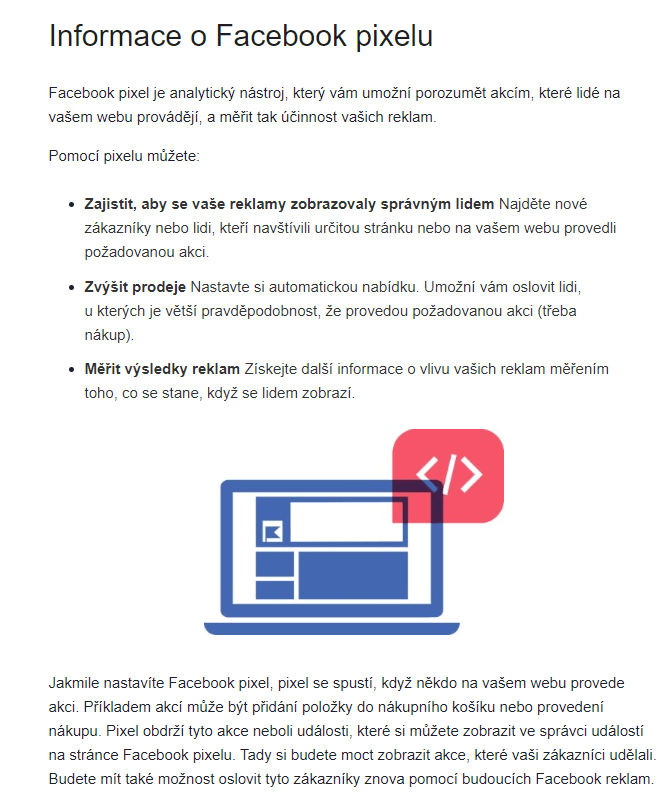
Facebook pixel je analytický nástroj, ktorý vám umožní porozumieť akciám, ktoré ľudia na vašom webe vykonávajú, a merať tak účinnosť vašich reklám.
Pixel je krátky javascriptový kód, ktorý si vložíte na Váš web. Tento kód následne umožní odosielanie údajov o návštevníkoch Vášho webu do Facebook-u
a Vy budete môcť Vašu reklamu na FB merať, optimalizovať.
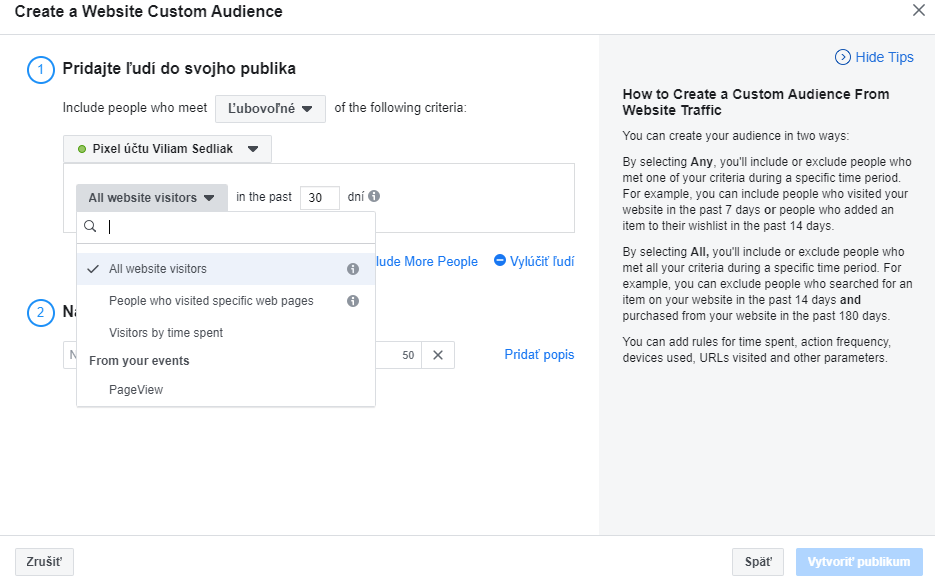
Po správnom prepojení FB pixelu s Vašim webom, budete môcť napr. vytvárať publiká a tým, metódou remarketingu, zacieliť FB reklamu na ľudí, ktorí v minulosti navštívili Váš web.
Ak ste pokročilejší užívateľ, určite odporučím vloženie FB pixel kódu na web vo Webnode skrz Google Tag Manager – ten si s webom prepojíte podľa môjho návodu Ako prepojiť Google Tag Manager s webom od Webnode?
TIP: Základné info FB PIXEL sa dozviete aj v oficiálnom návode od FB.
TIP2: Prečítajte si aj tento článok, aby ste lepšie porozumeli FB pixelu.
Základné info o FB pixel + ukážka vytvorenia vlastného publika
Ako vložiť kód FB pixel na web vo Webnode?
1. Základný kód FB pixelu môžete vložiť do hlavičky všetkých stránok. Vyberte si spôsob vloženia kódu podľa toho, aké služby máte u Webnode zakúpené:
1. Mám zakúpené Prémiové služby PROFI a mám aktívny E-SHOP
Ak máte u Webnode E-SHOP s aktívnym prémiový balíčkom PROFI, tak môžete vložiť len ID vášho FB pixelu a tým e-shop s týmto skvelým nástrojom prepojiť.
Viac sa dočítate v oficiálnom návode od Webnode.
2. Mám zakúpené Prémiové služby STANDARD alebo PROFI (pre weby)
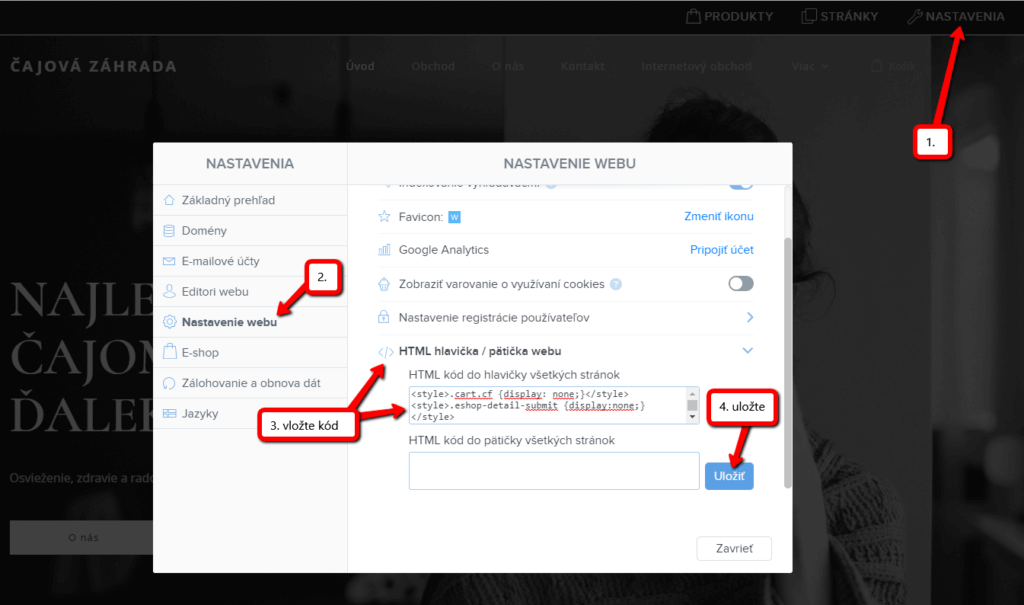
Ak máte u Webnode zakúpené Prémiové služby Standard alebo Profi a máte webové stránky (nemáte aktívny e-shop modul), tak môžete jedným vložením vložiť kód na všetky stránky webu.
V hornej časti editora kliknite na „Nastavenia“ – „Nastavenia webu“ – „HTML hlavička/pätička“ – „HTML hlavička„.
Máte hotovo – základný kód pixelu ste vložili správne 🙂
3. Mám projekt vo verzii Zdarma alebo mám zakúpený Prémiový balíček Limited, Mini
Ak máte web vytvorený vo verzii Zadarmo alebo máte zakúpený Prémiový balíček Limited, či Mini, tak musíte kód vložiť do hlavičky na každú stránku zvlášť.
Kliknite na „Stránky“ – „Vyberte stránku“ – „SEO nastavenia stránky“ – „HTML Hlavička„
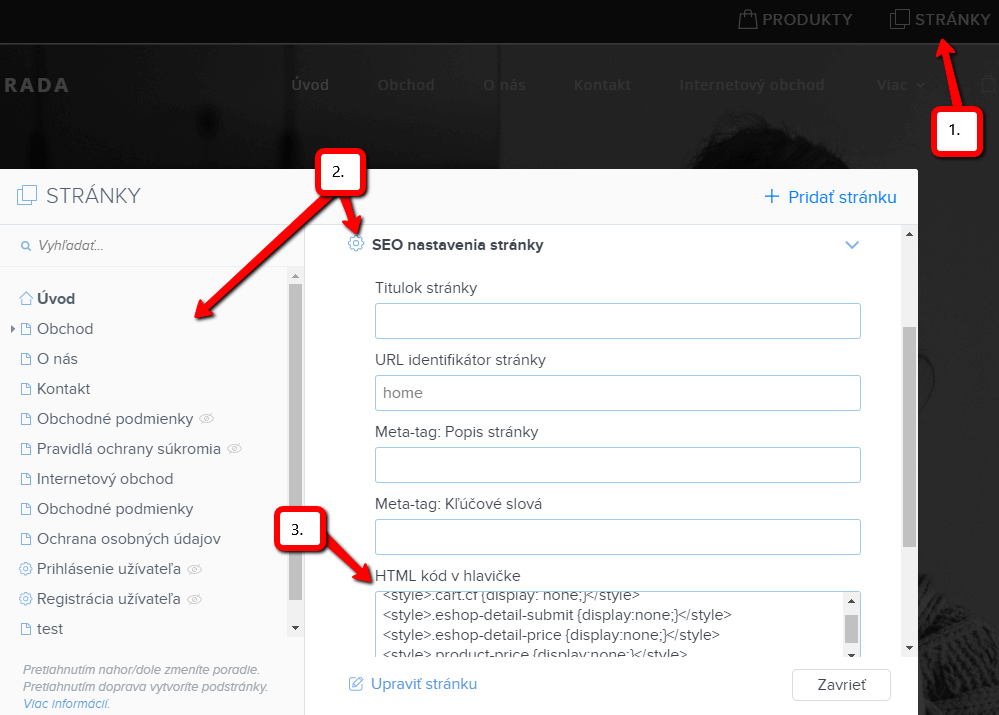
Kód vložte na každú stránku / podstránku.
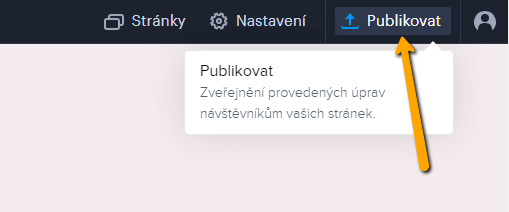
2. Publikujte zmeny
Výborne – máte hotovo. FB pixel ste úspešne prepojili s Vašim webom a teraz môžete sledovať a optimalizovať Vašu reklamu 🙂
V nástroji Facebook Pixel môžete nastavovať rôzne eventy pre sledovanie konverzií napr. dokončených objednávok v e-shope
TIP: Kód pre sledovanie konkrétnej udalosti (eventu) sa vkladá len na tú stránku, kde k udalosti dochádza.
Postup pre vloženie konverzného kódu popisujem v tomto návode: Ako pridať konverzný kód vo Webnode?
Ďalšie skvelé návody

Ako správne nastaviť Google Mapu vo Webnode?
Nefunguje Vám mapa vo Webnode? Niekedy sa stane, že po zadaní adresy systém nedokáže vyhľadať konkrétnu adresu a mapa tak v publikovanej verzii webu nefunguje. V editore Webnode Vám systém adresu síce vyhľadá a zobrazí, avšak v publikovanej verzii sa mapa nezobrazuje...

Ako priradiť vlastnú doménu/subdoménu u Webnode? Nastavenie DNS záznamov
Potrebujete zmeniť URL adresu stránok s "webnode" na Vašu vlastnú doménu ako napr. "mojweb.sk" alebo "e-shop.mojweb.sk"? Čítajte ďalej. Využívanie vlastnej domény je funkcia, ktorá je súčasťou Prémiových balíčkov Limited, Mini, Standard a Profi.Po zakúpení niektorého...

Ako na web pridať vlastné vyhľadávacie pole? Google Custom Search
Vložte na web vlastné vyhľadávacie pole Google Custom Search Engine Ako na to, sa dozviete v nasledujúcich krokoch: V návode Ako pridať vyhľadávač produktov vo Webnode e-shope? sme si ukázali jednoduché riešenie pre pridanie vlastného vyhľadávaču. Poďme sa teraz...

3 jednoduché spôsoby ako na web vložiť online MP3 prehrávač
V návode "Ako na web vo Webnode pridať playlist/album zo Spotify? sme si ukázali pekný mp3 prehrávač. Poďme sa teraz spoločne pozrieť na Vaše ďalšie možnosti.Hľadáte jednoduchý spôsob ako na webové stránky vo Webnode vložíte MP3 prehrávač? V tomto návode si ukážeme 3...

Ako vo Webnode nastaviť presmerovanie na URL zo záložky v menu?
Hľadáte spôsob ako návštevníka Vášho webu presmerovať na web mimo Webnode, a to po kliknutí na položku v menu? Žiadny problém. Poďme nato! 1. Vytvorte si novú stránku v menu. 2. Upravte nižšie uvedený kód a to nasledovne: Na riadku č.2 môžete...

Ako na webové stránky vo Webnode pridať online chat? ZDARMA!
Potrebujete na Vaše webové stránky vo Webnode vložiť online chat pre rýchlejšiu komunikáciu s Vašimi klientmi? V tomto návode si ukážeme ako jednoducho a zdarma vložíte na Váš web HTML kód online chatu. 1. Prvý krok je registrácia na...

Ako zobraziť a skryť text po kliknutí na tlačítko „Viac textu“ ?
Máte na webových stránkach príliš veľa textu, a potrebujete text zobraziť/skryť po kliknutí na text napr. "Viac info" ? Čítajte ďalej... V prípade, že máte na webe veľké množstvo textu a chceli by ste tento text elegantne skryť a po kliknutí na tlačítko napr....

Ako si vytvoriť vlastné logo? ZDARMA!
Vieš prečo si našiel tento návod na prvej stránke v Google? Po zadaní kľúčových slov "tvorba logo zdarma", som musel prelistovať Google cez asi 100 stránok (v angličtine), aby som našiel službu, ktorá je naozaj zdarma a logo Vám to naozaj vytvorí (bez platenia)....

Ako na web pridať tlačítko „Na začiatok“ ?
VideonávodHľadáte spôsob ako na webové stránky u Webnode vložíte na všetky stránky webu tzv. tlačítko "Na začiatok" (Back to top button)? V návode "Ako vytvoriť kotvu" sme si ukázali ako návštevníka webu presmerovať (zoskrolovať) na určité miesto na webe. Kotva...

- Webnode zľavový kód 2026 – 15 % zľava na Premium balíček - 11.12.2025
- Ako vytvoriť webové stránky pre prenájom karavanu? - 7.4.2025
- Webnode Recenzia - 1.1.2025