
Ako vo Webnode e-shope skryť nákupný košík?
Máte u spoločnosti Webnode vytvorený e-shop a chceli by ste skryť nákupný košík v menu a tlačítko „Pridať do košíku„, aby ste mohli využívať e-shopové prvky ako napr. pridávanie produktov, avšak nechcete využívať e-shop ako taký (nepotrebujete, aby návštevník zaplatil online) ?
Riešenie je jednoduché. Aktivujte si na webe e-shop, nahrajte svoje produkty a pomocou môjho kódu odstráňte z e-shopu košík a tlačítko „pridať do košíku“.
K vytvoreniu tohoto návodu ma inšpiroval môj klient, ktorý má požičovňu náradia a páči sa mu vo Webnode využívať e-shopové „Produkty“, avšak nepotrebuje svoje produkty predávať online. Ak máte aj Vy požičovňu a chcete svoje produkty prezentovať ako e-shop, ale nepotrebujete platobné brány atď, tak tento návod je práve pre Vás.
Návod: Ako zrušiť nákupný košík vo Webnode bez odstránenia e-shopu
- Prvý krok je aktivácia internetového obchodu na už vytvorenom webe – jedným kliknutím. S aktiváciou e-shopu Vám poradí oficiálny návod od Webnode.
- Po aktivácii e-shopu na webe sa automaticky do Menu pridá košík a v hornej lište uvidíte aj sekciu „Produkty“. Teraz si môžete pridať produkty.
- Pridajte na Váš web môj kód, ktorý odstráni košík z menu a tlačítko „pridať do košíku“ z produktovej stránky. Máte na výber z 2 možností ako kód vložiť – vyberte si prosím jednu z možností podľa toho aké služby máte u Webnode zakúpené.
1. Mám zakúpené Prémiové služby STANDARD alebo PROFI
Ak máte u Webnode zakúpené Prémiové služby Standard alebo Profi, tak môžete jedným vložením vložiť kód na všetky stránky webu.
V hornej časti editora kliknite na „Nastavenia“ – „Nastavenia webu“ – „HTML hlavička/pätička“ – „HTML hlavička“.
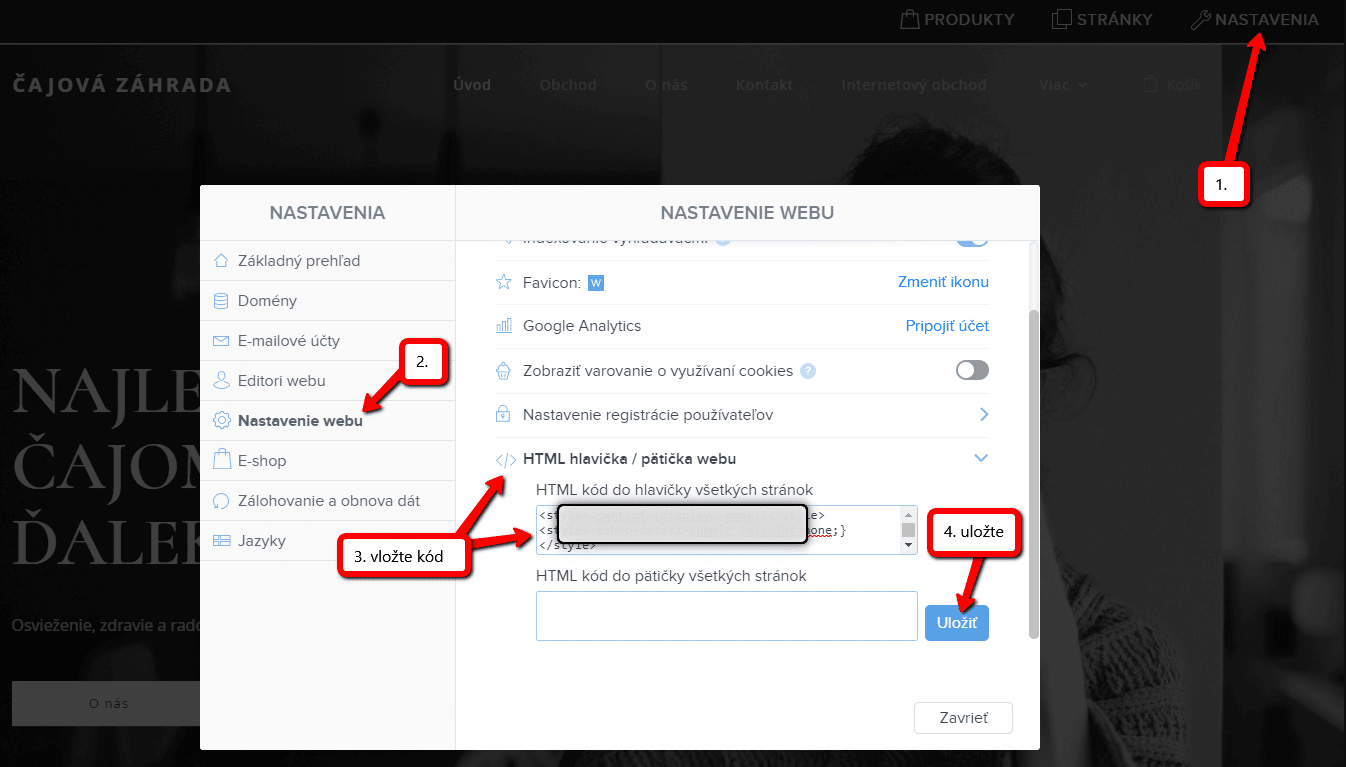
Máte hotovo – košík sa v publikovanej verzii webu nebude zobrazovať 🙂
2. Mám projekt vo verzii Zdarma alebo mám zakúpený Prémiový balíček Limited, Mini.
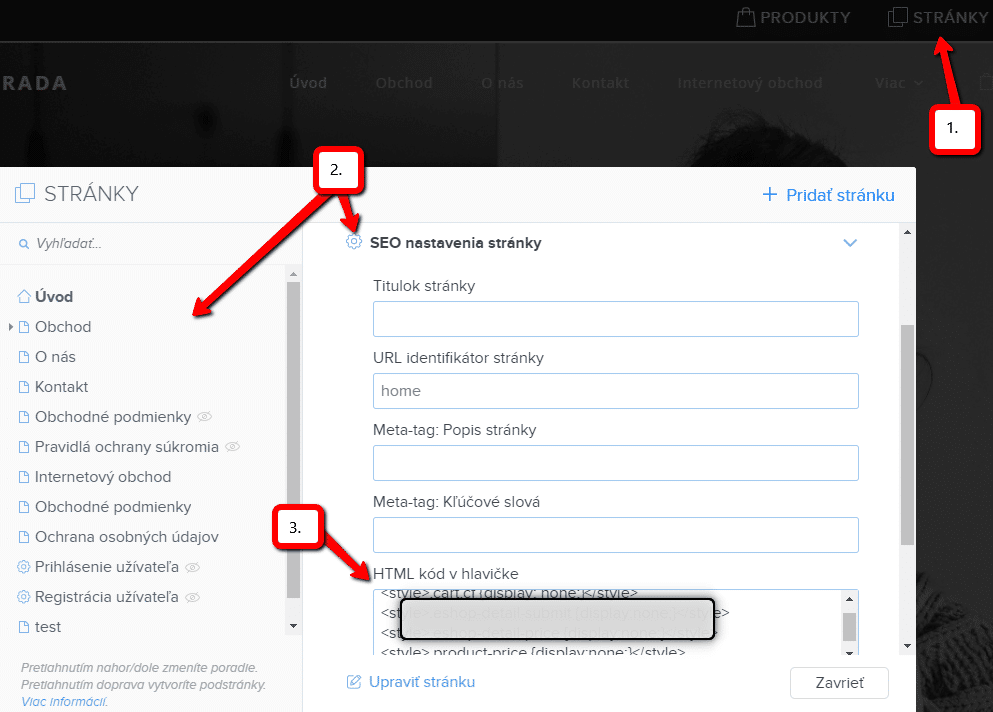
Ak máte e-shop vytvorený vo verzii Zadarmo alebo máte zakúpený Prémiový balíček Limited, či Mini, tak musíte kód vložiť do hlavičky na každú stránku zvlášť + musíte kód vložiť na každú produktovú stránku.
1. Vloženie kódu do hlavičky každej stránky:
2. Vloženie kódu na každú stránku produktu:
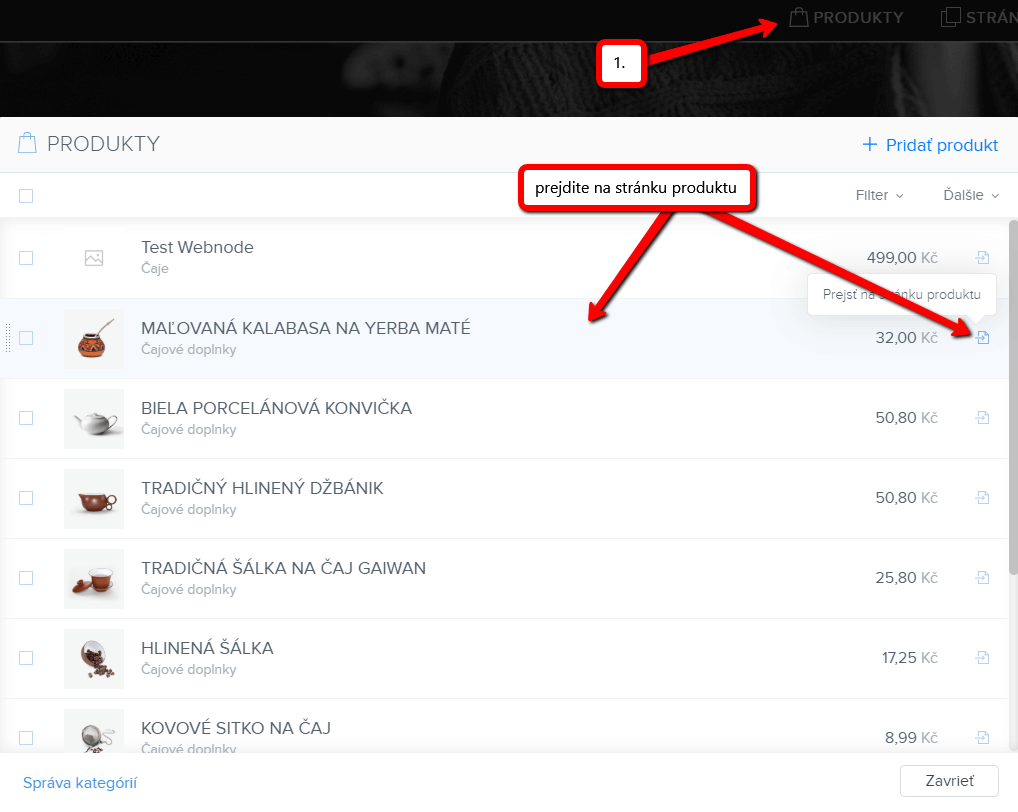
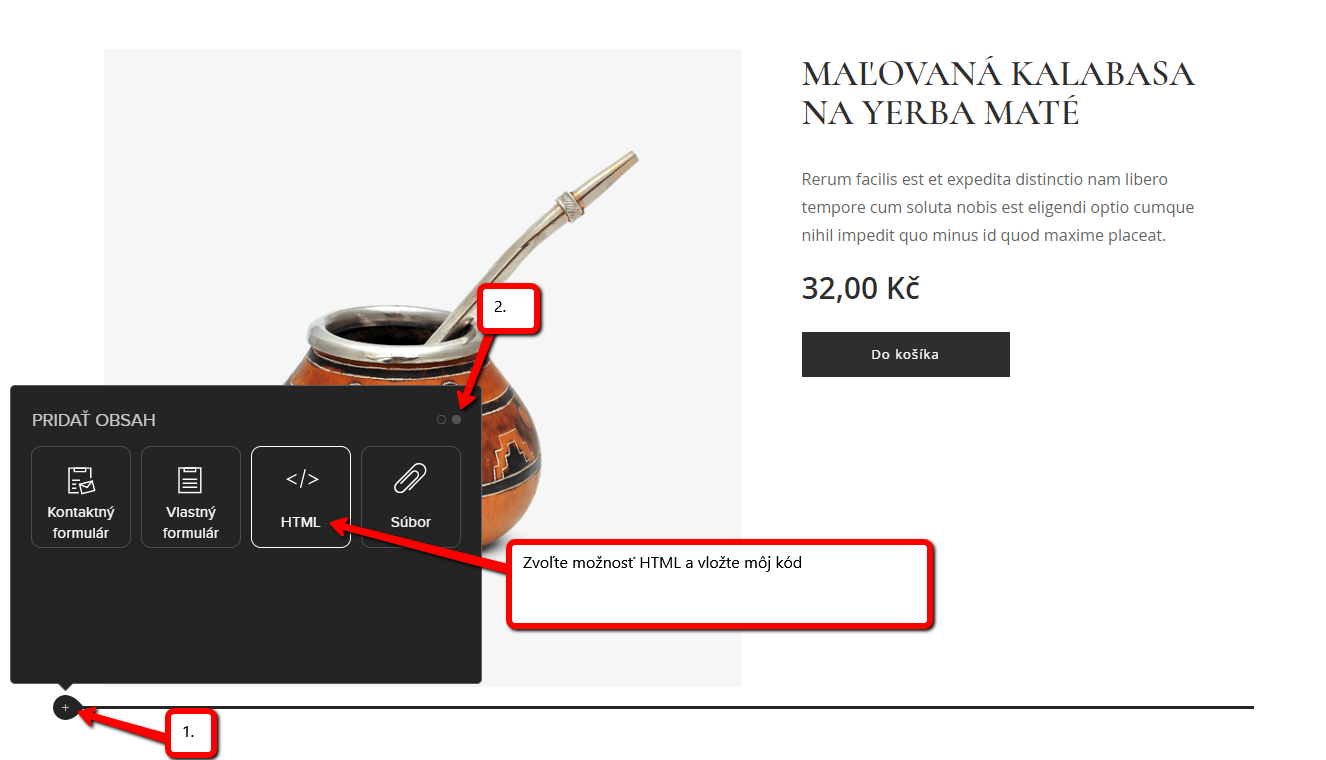
Takýmto spôsobom môžete vložiť na každú produtkovú stránku môj kód. Vložením kódu na každú stránku produktu odstránite z produktovej stránky cenu produktu a tlačítko „pridať do košíku“.
Prihláste sa prosím k newlettru „Wiliam Promotions News“ a získajte kód pre odstránenie košíku:

Ďalšie skvelé návody
Ako vo Webnode pridať klikateľný odkaz na e-mail a telefónne číslo?
Videonávod Potrebujete na stránky vo Webnode pridať odkaz na e-mail alebo telefónne číslo? Emailová komunikácia je rýchlym, jednoduchým a najčastejšie používaným spojovníkom medzi Vami a Vašimi zákazníkmi. Pre väčšinu potencionálnych zákazníkov však hlavnú úlohu...
Ako zmeniť email v kontaktnom formulári vo Webnode?
Potrebujete zmeniť email v kontaktnom formulári? Email v kontaktnom formulári vo Webnode je prednastavený na email, ktorý používate na prihlásenie do Webnode. Ak si prajete email vo formulári zmeniť, postupujte podľa tohto návodu: 1. Prihláste sa do administrácie...

Ako pridať stránku do vyhľadávača Google?
Pridanie webu do Google Vyhľadávač Google už všetci dobre poznáme a nie je potrebné ho nijak bližšie predstavovať. Vyhľadávače pravidelne prechádzajú stránky na internete a keď nájdu nový web, tak ho automaticky pridajú do svojich výsledkov vyhľadávania. Ak je...

Ako vytvoriť kotvu
Videonávod Kotva funguje ako odkaz vo vnútri jednej stránky. Cez odkaz si teda nezobrazíte inú stránku (web), ale dostanete sa na iné miesto na stránke, ktorú práve sledujete. Tvorba kotvy (záložky) sa rozdeľuje na dve časti: Najprv vytvoríte záložku, takže...

- Webnode zľavový kód 2026 – 15 % zľava na Premium balíček - 11.12.2025
- Ako vytvoriť webové stránky pre prenájom karavanu? - 7.4.2025
- Webnode Recenzia - 1.1.2025