


Chcete na web vo Webnode vložiť GIF obrázok?

Systém Webnode nepovoľuje gify, keď ich vložíte ako obrázok.
Z tohto dôvodu musíte najprv požadovaný .GIF obrázok nahrať na externú stránku a získať tak URL adresu obrázku.
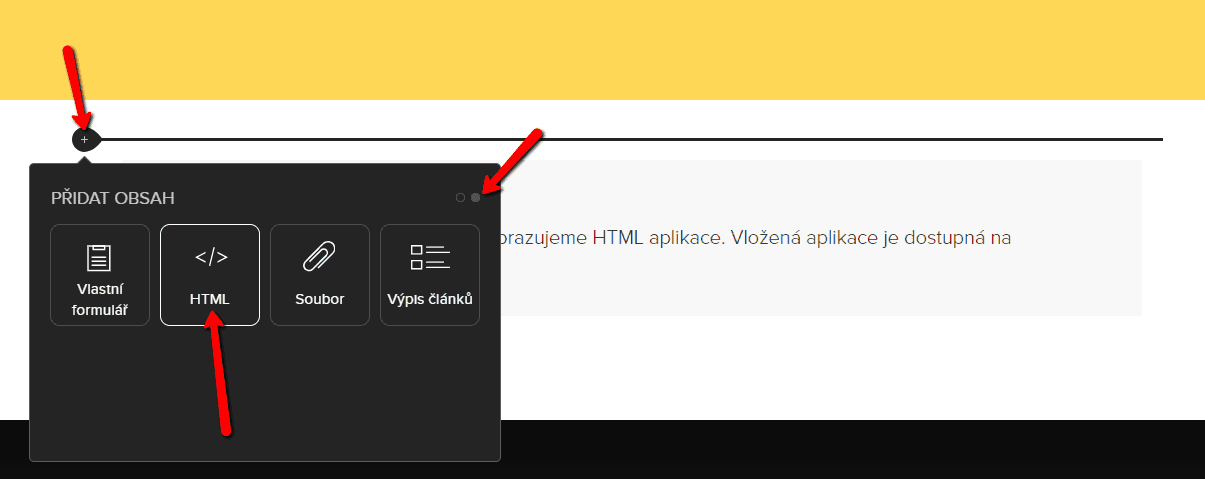
Získanú URL adresu vložíte do kódu a HTML kód vložíte na Váš web vo Webnode pomocou tlačítka „+“ a „HTML„.
Návod na vloženie .GIF obrázku na web vo Webnode
- Nahrajte .GIF obrázok na externú službu, skopírujte si URL adresu obrázku a vložte ju do kódu namiesto URL-OBRAZKU. *Ak obrázok nahráte na iný server, uistite sa, že máte URL adresu s koncovkou obrázkou (.gif).
2. V kóde môžete upraviť hodnotu max-width na požadovanú veľkosť obrázku. V kóde je veľkosť obrázku nastavená na 100%. *Zmenou napr. na 50% môžete obrázok zmenšiť o polovicu.
3. Kód vložte na Vaše webové stránky pomocou tlačítka „+“ a „HTML„. (kód vložíte na miesto kde chcete gif obrázok zobraziť)
Potrebný kód k vloženiu GIF obrázku je:

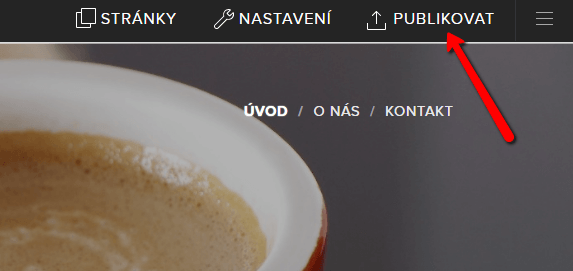
Výborne – Po vložení kódu sa obrázok bude zobrazovať v publikovanej verzii Vášho webu.
Ďalšie skvelé návody

Ako priradiť vlastnú doménu/subdoménu u Webnode? Nastavenie DNS záznamov
Potrebujete zmeniť URL adresu stránok s "webnode" na Vašu vlastnú doménu ako napr. "mojweb.sk" alebo "e-shop.mojweb.sk"? Čítajte ďalej. Využívanie vlastnej domény je funkcia, ktorá je súčasťou Prémiových balíčkov Limited, Mini, Standard a Profi.Po zakúpení niektorého...

Ako na web pridať vlastné vyhľadávacie pole? Google Custom Search
Vložte na web vlastné vyhľadávacie pole Google Custom Search Engine Ako na to, sa dozviete v nasledujúcich krokoch: V návode Ako pridať vyhľadávač produktov vo Webnode e-shope? sme si ukázali jednoduché riešenie pre pridanie vlastného vyhľadávaču. Poďme sa teraz...

3 jednoduché spôsoby ako na web vložiť online MP3 prehrávač
V návode "Ako na web vo Webnode pridať playlist/album zo Spotify? sme si ukázali pekný mp3 prehrávač. Poďme sa teraz spoločne pozrieť na Vaše ďalšie možnosti.Hľadáte jednoduchý spôsob ako na webové stránky vo Webnode vložíte MP3 prehrávač? V tomto návode si ukážeme 3...

Ako vo Webnode nastaviť presmerovanie na URL zo záložky v menu?
Hľadáte spôsob ako návštevníka Vášho webu presmerovať na web mimo Webnode, a to po kliknutí na položku v menu? Žiadny problém. Poďme nato! 1. Vytvorte si novú stránku v menu. 2. Upravte nižšie uvedený kód a to nasledovne: Na riadku č.2 môžete...

Ako na webové stránky vo Webnode pridať online chat? ZDARMA!
Potrebujete na Vaše webové stránky vo Webnode vložiť online chat pre rýchlejšiu komunikáciu s Vašimi klientmi? V tomto návode si ukážeme ako jednoducho a zdarma vložíte na Váš web HTML kód online chatu. 1. Prvý krok je registrácia na...

Ako zobraziť a skryť text po kliknutí na tlačítko „Viac textu“ ?
Máte na webových stránkach príliš veľa textu, a potrebujete text zobraziť/skryť po kliknutí na text napr. "Viac info" ? Čítajte ďalej... V prípade, že máte na webe veľké množstvo textu a chceli by ste tento text elegantne skryť a po kliknutí na tlačítko napr....

Ako si vytvoriť vlastné logo? ZDARMA!
Vieš prečo si našiel tento návod na prvej stránke v Google? Po zadaní kľúčových slov "tvorba logo zdarma", som musel prelistovať Google cez asi 100 stránok (v angličtine), aby som našiel službu, ktorá je naozaj zdarma a logo Vám to naozaj vytvorí (bez platenia)....

Ako na web pridať tlačítko „Na začiatok“ ?
VideonávodHľadáte spôsob ako na webové stránky u Webnode vložíte na všetky stránky webu tzv. tlačítko "Na začiatok" (Back to top button)? V návode "Ako vytvoriť kotvu" sme si ukázali ako návštevníka webu presmerovať (zoskrolovať) na určité miesto na webe. Kotva...

Ako prepojiť Facebook s webom?
Potrebujete na webové stránky vložiť widget pre prepojenie webu s Facebook? Ste tu správne. V návode Ako pridať ikony soc. sietí (FB a Instagram) do hornej časti na webe vo Webnode? sme si ukázali elegantné riešenie pre prepojenie webu so soc. sieťami. Poďme sa...
Pomohol ti tento návod? Pošli ho priateľom 🙂

- Webnode zľavový kód 2026 – 15 % zľava na Premium balíček - 11.12.2025
- Ako vytvoriť webové stránky pre prenájom karavanu? - 7.4.2025
- Webnode Recenzia - 1.1.2025










Použil jsem váš návod na přidání obrázku GIF na Webnode, ale nezobrazil se mi. Místo URL-OBRAZKU jsem vložil adresu .gif vytvořenou na https://pictr.com/. Kde jsem mohl udělat chybu?
Děkuji
Jiří
Dobrý deň,
Uistite sa, že URL adresu obrázku máte s koncovou napr. xxx.com/muj-obrazek.jpg .
URL adresu s koncovkou vložte do kódu a kód vložte na web.
S pozdravom
Viliam
ako sa na webe pictr.com zaregistrujem? neviem najst tuto moznost
Ahoj Lucia,
Na webe pictr.com sa registrovať pravdepodobne už nedá, tak stačí keď použiješ inú externú službu pre nahranie obrázkov ako napr. https://imgur.com/upload alebo https://gifyu.com/?lang=sk
Dúfam, že sa Ti to podarí 🙂
Prajem pekný deň.
ahoj
chcem sa spýtať je možné spustiť gif po odoslaní napr. formulára
ďakujem za čas a odpoveď 🙂
Dobrý deň, pán Jaroslav,
ďakujem za zastavenie na mojom webe 🙂
Áno – dá sa to 🙂 Po kliknutí na formulár môžete nastaviť „Akciu po odoslaní“ – nastavíte, aby po odoslaní formuláru presmerovalo návštevníka na konkrétnu stránku. Túto stránku si musíte najprv vytvoriť a môžete ju nazvať napr. Ďakujeme a pod.
Na stránku „Ďakujeme“ vložíte následne HTML kód s Vašim GIF obrázkom a máte HOTOVO 🙂
Mrknite na článok, kde popisujem nastavenie akcie po odoslaní formuláru: https://www.wpromotions.eu/ako-pridat-konverzny-kod-vo-webnode/
TIP: Na túto ďakovaciu stránku si môžete pridať môj kód pre padajúce konfety. Po odoslaní formuláru sa Váš návštevník dostane na túto ďakovaciu stránku, kde sa mu automaticky spustia konfety a prípadne nejaké GIFko 🙂
Padajúce konfety nájdete tu: https://www.wpromotions.eu/ako-na-web-pridat-padajuce-konfety/
S pozdravom
Viliam