Ako vo Webnode e-shope skryť nákupný košík?
Máte u spoločnosti Webnode vytvorený e-shop a chceli by ste skryť nákupný košík v menu a tlačítko „Pridať do košíku„, aby ste mohli využívať e-shopové prvky ako napr. pridávanie produktov, avšak nechcete využívať e-shop ako taký (nepotrebujete, aby návštevník zaplatil online) ?
Riešenie je jednoduché. Aktivujte si na webe e-shop, nahrajte svoje produkty a pomocou môjho kódu odstráňte z e-shopu košík a tlačítko „pridať do košíku“.
K vytvoreniu tohoto návodu ma inšpiroval môj klient, ktorý má požičovňu náradia a páči sa mu vo Webnode využívať e-shopové „Produkty“, avšak nepotrebuje svoje produkty predávať online. Ak máte aj Vy požičovňu a chcete svoje produkty prezentovať ako e-shop, ale nepotrebujete platobné brány atď, tak tento návod je práve pre Vás.
Návod: Ako zrušiť nákupný košík vo Webnode bez odstránenia e-shopu
- Prvý krok je aktivácia internetového obchodu na už vytvorenom webe – jedným kliknutím. S aktiváciou e-shopu Vám poradí oficiálny návod od Webnode.
- Po aktivácii e-shopu na webe sa automaticky do Menu pridá košík a v hornej lište uvidíte aj sekciu „Produkty“. Teraz si môžete pridať produkty.
- Pridajte na Váš web môj kód, ktorý odstráni košík z menu a tlačítko „pridať do košíku“ z produktovej stránky. Máte na výber z 2 možností ako kód vložiť – vyberte si prosím jednu z možností podľa toho aké služby máte u Webnode zakúpené.
1. Mám zakúpené Prémiové služby STANDARD alebo PROFI
Ak máte u Webnode zakúpené Prémiové služby Standard alebo Profi, tak môžete jedným vložením vložiť kód na všetky stránky webu.
V hornej časti editora kliknite na „Nastavenia“ – „Nastavenia webu“ – „HTML hlavička/pätička“ – „HTML hlavička“.
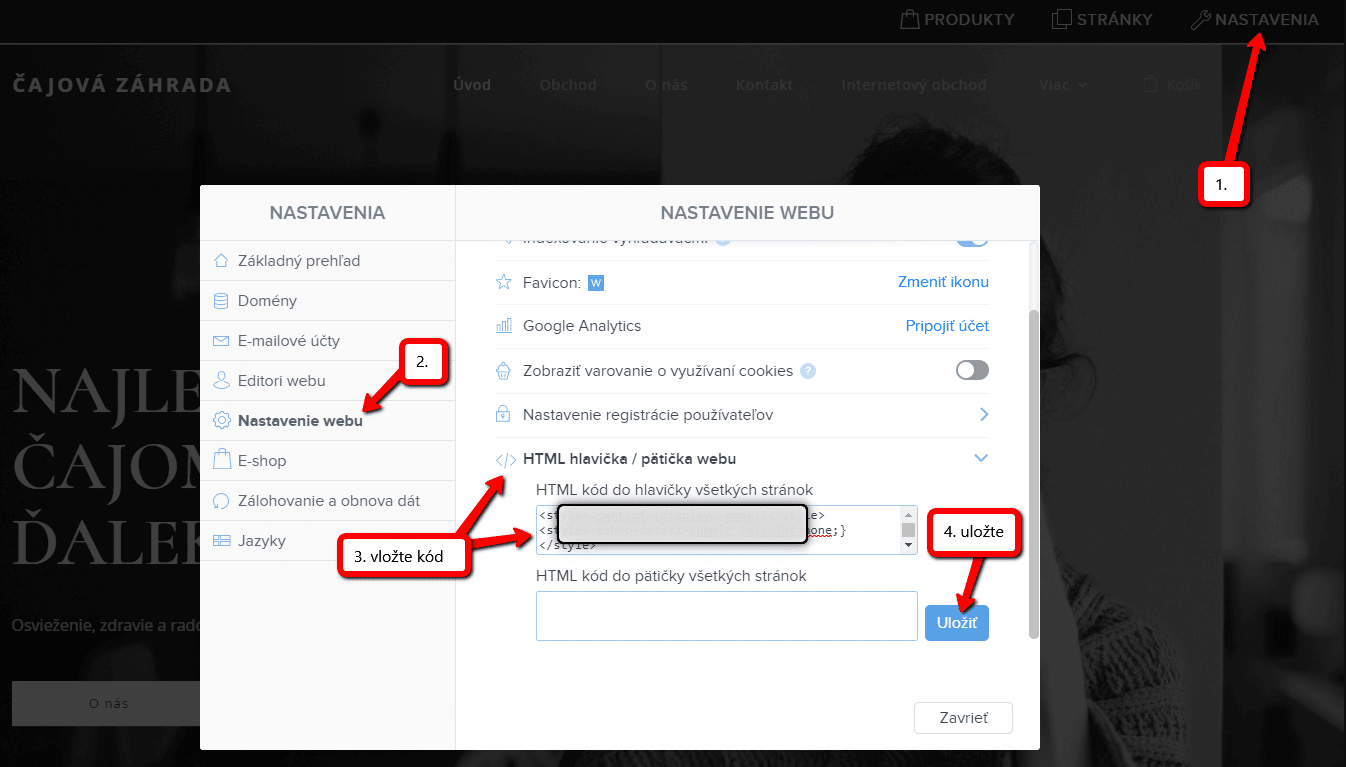
Máte hotovo – košík sa v publikovanej verzii webu nebude zobrazovať 🙂
2. Mám projekt vo verzii Zdarma alebo mám zakúpený Prémiový balíček Limited, Mini.
Ak máte e-shop vytvorený vo verzii Zadarmo alebo máte zakúpený Prémiový balíček Limited, či Mini, tak musíte kód vložiť do hlavičky na každú stránku zvlášť + musíte kód vložiť na každú produktovú stránku.
1. Vloženie kódu do hlavičky každej stránky:
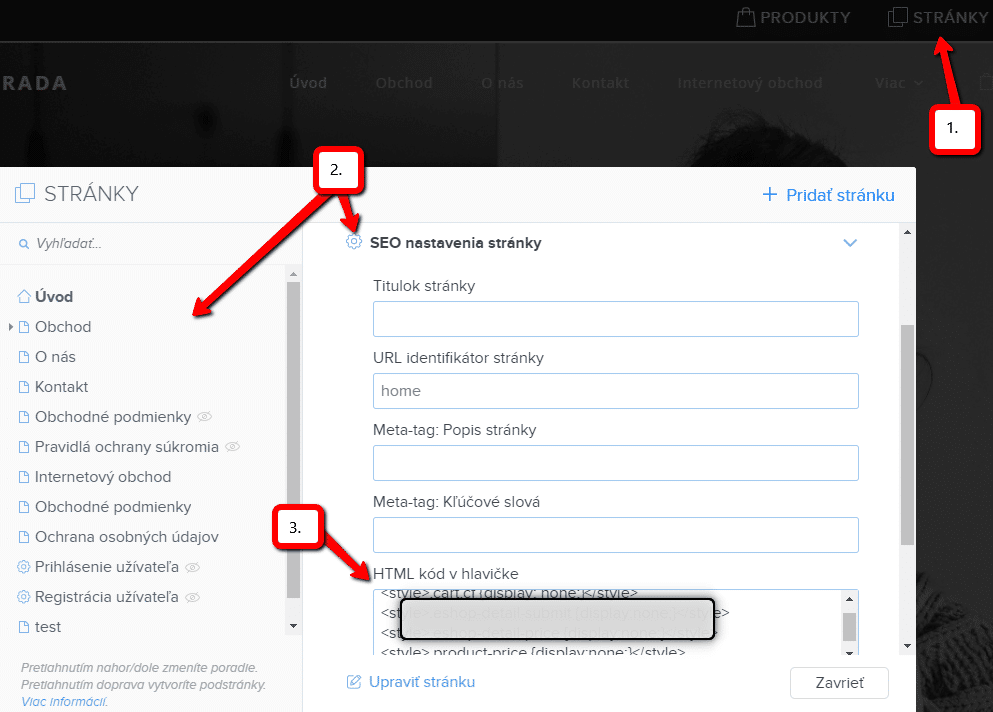
2. Vloženie kódu na každú stránku produktu:
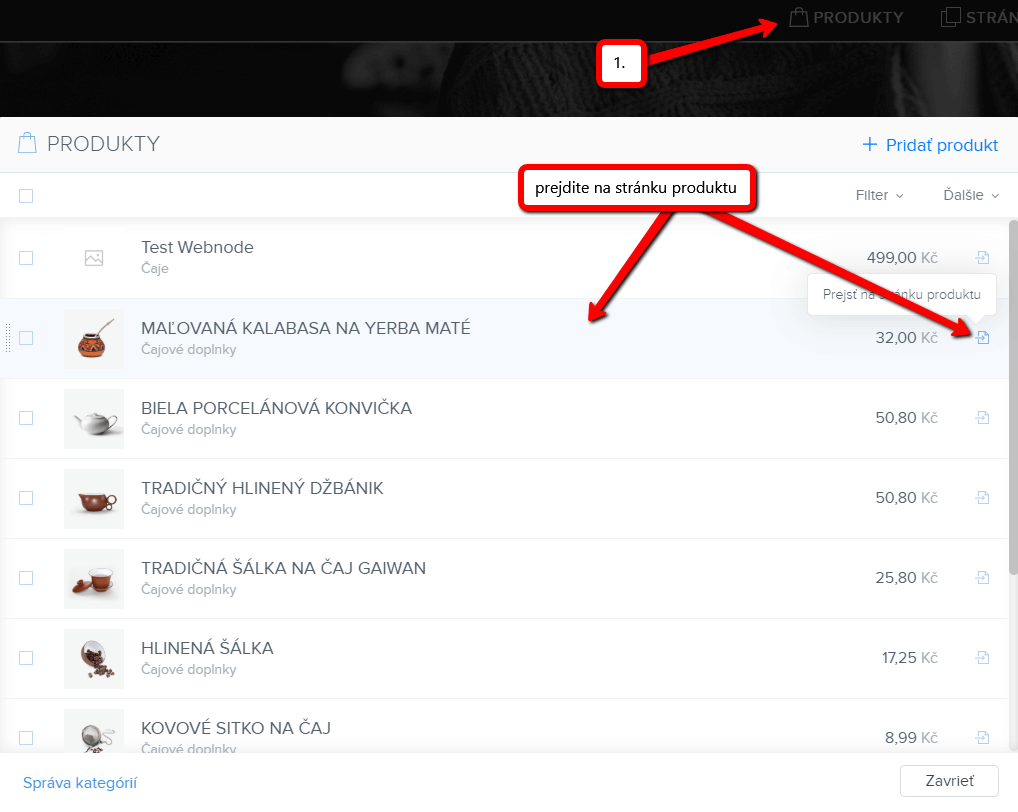
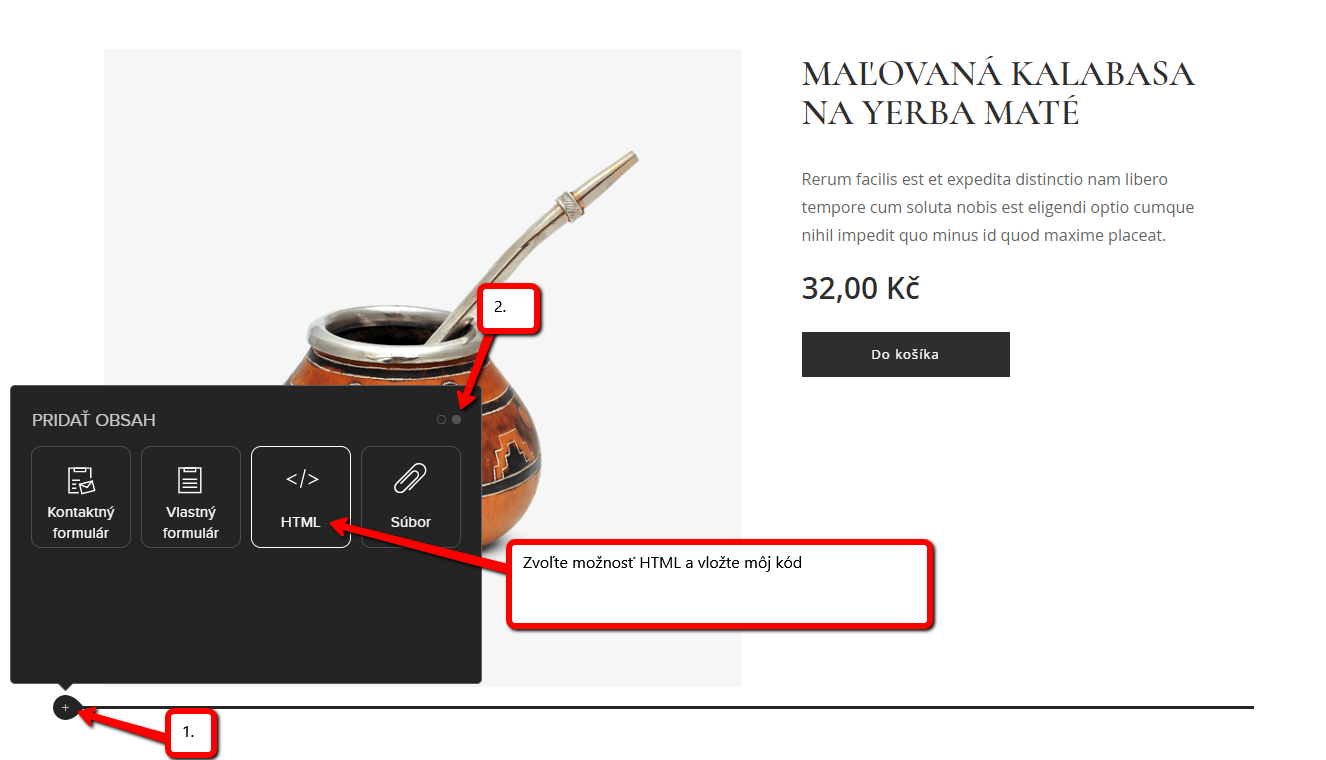
Takýmto spôsobom môžete vložiť na každú produtkovú stránku môj kód. Vložením kódu na každú stránku produktu odstránite z produktovej stránky cenu produktu a tlačítko „pridať do košíku“.
Prihláste sa prosím k newlettru „Wiliam Promotions News“ a získajte kód pre odstránenie košíku:

Ďalšie skvelé návody

Ako správne nastaviť Google Mapu vo Webnode?
Nefunguje Vám mapa vo Webnode? Niekedy sa stane, že po zadaní adresy systém nedokáže vyhľadať konkrétnu adresu a mapa tak v publikovanej verzii webu nefunguje. V editore Webnode Vám systém adresu síce vyhľadá a zobrazí, avšak v publikovanej verzii sa mapa nezobrazuje...

Ako priradiť vlastnú doménu/subdoménu u Webnode? Nastavenie DNS záznamov
Potrebujete zmeniť URL adresu stránok s "webnode" na Vašu vlastnú doménu ako napr. "mojweb.sk" alebo "e-shop.mojweb.sk"? Čítajte ďalej. Využívanie vlastnej domény je funkcia, ktorá je súčasťou Prémiových balíčkov Limited, Mini, Standard a Profi.Po zakúpení niektorého...

Ako na web pridať vlastné vyhľadávacie pole? Google Custom Search
Vložte na web vlastné vyhľadávacie pole Google Custom Search Engine Ako na to, sa dozviete v nasledujúcich krokoch: V návode Ako pridať vyhľadávač produktov vo Webnode e-shope? sme si ukázali jednoduché riešenie pre pridanie vlastného vyhľadávaču. Poďme sa teraz...

3 jednoduché spôsoby ako na web vložiť online MP3 prehrávač
V návode "Ako na web vo Webnode pridať playlist/album zo Spotify? sme si ukázali pekný mp3 prehrávač. Poďme sa teraz spoločne pozrieť na Vaše ďalšie možnosti.Hľadáte jednoduchý spôsob ako na webové stránky vo Webnode vložíte MP3 prehrávač? V tomto návode si ukážeme 3...

Ako vo Webnode nastaviť presmerovanie na URL zo záložky v menu?
Hľadáte spôsob ako návštevníka Vášho webu presmerovať na web mimo Webnode, a to po kliknutí na položku v menu? Žiadny problém. Poďme nato! 1. Vytvorte si novú stránku v menu. 2. Upravte nižšie uvedený kód a to nasledovne: Na riadku č.2 môžete...

Ako na webové stránky vo Webnode pridať online chat? ZDARMA!
Potrebujete na Vaše webové stránky vo Webnode vložiť online chat pre rýchlejšiu komunikáciu s Vašimi klientmi? V tomto návode si ukážeme ako jednoducho a zdarma vložíte na Váš web HTML kód online chatu. 1. Prvý krok je registrácia na...
Ako zobraziť a skryť text po kliknutí na tlačítko „Viac textu“ ?
Máte na webových stránkach príliš veľa textu, a potrebujete text zobraziť/skryť po kliknutí na text napr. "Viac info" ? Čítajte ďalej... V prípade, že máte na webe veľké množstvo textu a chceli by ste tento text elegantne skryť a po kliknutí na tlačítko napr....
Ako si vytvoriť vlastné logo? ZDARMA!
Vieš prečo si našiel tento návod na prvej stránke v Google? Po zadaní kľúčových slov "tvorba logo zdarma", som musel prelistovať Google cez asi 100 stránok (v angličtine), aby som našiel službu, ktorá je naozaj zdarma a logo Vám to naozaj vytvorí (bez platenia)....

Ako na web pridať tlačítko „Na začiatok“ ?
VideonávodHľadáte spôsob ako na webové stránky u Webnode vložíte na všetky stránky webu tzv. tlačítko "Na začiatok" (Back to top button)? V návode "Ako vytvoriť kotvu" sme si ukázali ako návštevníka webu presmerovať (zoskrolovať) na určité miesto na webe. Kotva...

- Webnode zľavový kód 2026 – 15 % zľava na Premium balíček - 11.12.2025
- Ako vytvoriť webové stránky pre prenájom karavanu? - 7.4.2025
- Webnode Recenzia - 1.1.2025